
この記事にはプロモーションが含まれています。
MacBook Air M4を1年レビュー|15インチを選んで後悔した?

MacBook Air M4の15インチを購入してから、約1年が経過しました。
購入してからは、ブログ運営やWebサイト制作、画像編集、ChatGPTなどを中心に、ほとんど毎日使用しています。
購入直後は、13インチと15インチのどちらを選ぶべきか、メモリやストレージをどこまで増やすべきか悩みましたが、1年間使った現在は、15インチを選んだことにまったく後悔していません。
一方で、メモリは32GBまで増やしておけばよかったことや、キーボードのテカリ、ディスプレイに付く指紋など、長く使ったからこそ分かった部分もあります。
そこで本記事では、MacBook Air M4 15インチを1年間ほぼ毎日使って分かったことを、良かった点と気になる点に分けて紹介します。
購入直後のレビューや、13インチと15インチで悩んだポイントについては、以下の記事で詳しく紹介しています。
あわせて読みたい
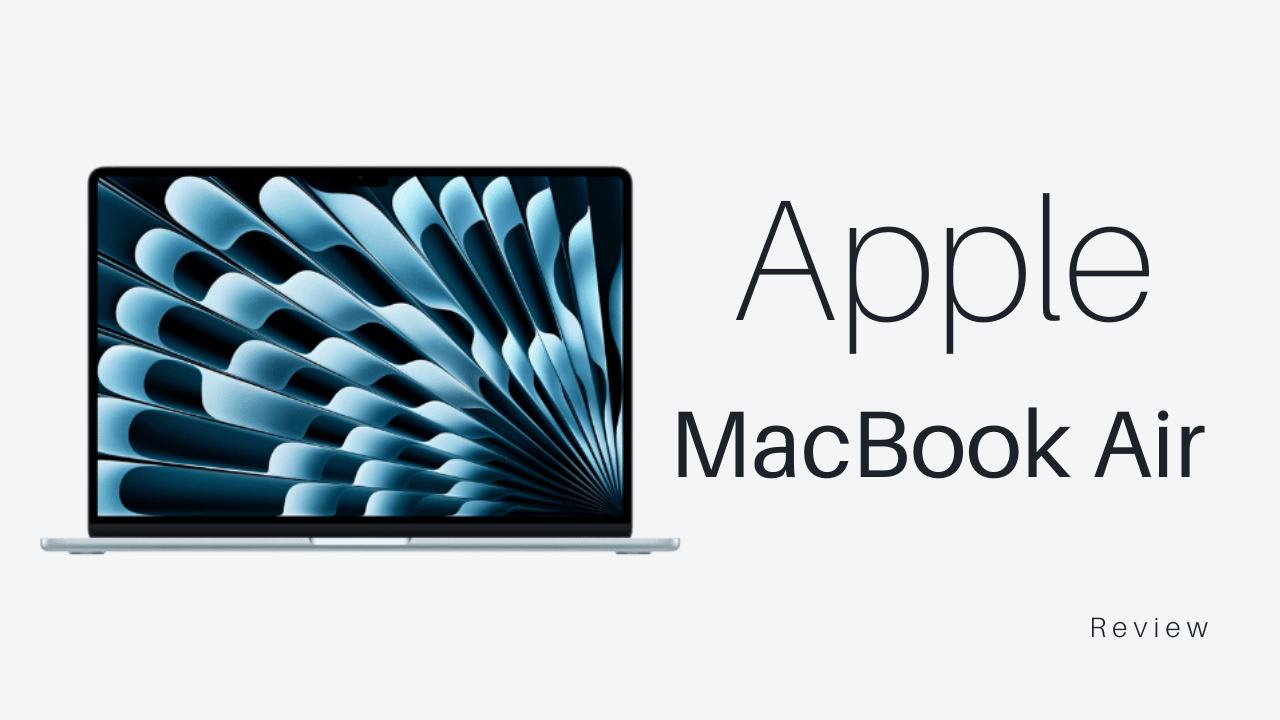

MacBook Air M4をレビュー|13インチと15インチで悩んで重要視したこと
最新M4チップ搭載MacBook Airをレビュー。13/15インチで悩んだ筆者は動画編集用に15インチを選択。操作感やサイズ、選び方のポイントを解説。30代なら15インチがおすすめ!

 ポチップ
ポチップ
Contents

MacBook Air M4を
1年間使った環境
筆者が購入したMacBook Air M4の構成は以下です。
 MacBook Air M4 | |
|---|---|
| モデル | MacBook Air M4 |
| 画面サイズ | 15インチ |
| CPU・GPU | 10コアCPU・10コアGPU |
| メモリ | 24GB |
| ストレージ | 1TB |
| キーボード | US配列 |
| カラー | スカイブルー |
主な使用用途は、ブログ運営、WordPressのカスタマイズ、Webサイト制作、画像編集、ChatGPTです。
動画編集にも少しずつ取り組んでいますが、現時点ではブログやWeb制作で使っている時間の方が長くなっています。
- WordPressでの記事執筆
- CSSやJavaScriptを使ったサイト制作
- ブログ用の画像編集
- ChatGPTを使った記事制作やサイト設計
- 動画編集
- 映画や動画などのコンテンツ視聴
自宅にはWindowsのデスクトップパソコンもあり、自宅でしっかり作業するときはWindowsを使っているので、パソコンは基本的に使い分けています。
それでも、本業の昼休みや仕事の合間、仕事終わり、寝る前に少しだけパソコンを使いたいときは、MacBook Airを開いています。
MacBook Airは
タブレットのように使える
MacBook Airを1年間使って強く感じたのが、一般的なパソコンというよりも、iPadやiPhoneに近い感覚で使えることです。
普段は、作業を始めるときにディスプレイを開き、作業を終えたらそのまま閉じています。
基本的に毎回シャットダウンすることはありません。
普段の使い方
- 使うときはディスプレイを開く
- 作業が終わったらそのまま閉じる
- 次に開けば前回の続きから作業できる
パソコンを起動して作業環境を整えるというよりも、必要なときに開いて、そのまま続きから作業を始める感覚です。
昼休みに少し記事を書いたり、寝る前にWordPressを確認したりするときも、わざわざパソコンを起動するという感覚がありません。
この気軽さが、MacBook Airをほぼ毎日使っている理由のひとつです。
動作が気になったら再起動する
もちろん、MacBook Airもパソコンなので、長期間再起動せずに使い続けていると、動作のもたつきや細かなカクつきを感じることがあります。

そのようなときは、まず再起動します。
再起動しても改善しない場合は、一度シャットダウンし、少し時間を置いてから起動しています。
以前使っていたIntel搭載のMacBookでは、ここまでタブレットに近い感覚では使えていませんでした。
どこまでがAppleシリコンだけによる違いかは断定できませんが、少なくとも筆者の使用感では、Appleシリコンへ移行してからMacBookの使いやすさが大きく変わりました。
1年間使って良かったこと
15インチを選んで後悔はない

MacBook Airを購入するときに一番悩んだのが、13インチと15インチのどちらを選ぶかでした。
1年間使った現在は、15インチを選んだことにまったく後悔していません。
ブログの記事執筆、WordPressのカスタマイズ、画像編集などでは、一度に表示できる情報が多く、作業しやすいと感じますし、自宅のデスクトップパソコンでは大きなモニターを使っているため、ノートパソコンでも画面が広い方が使いやすく感じています。
今後、再びMacBook Airを購入するとしても、画面やスピーカーの仕様が現在と同じであれば、15インチを選ぶつもりです。
15インチでも持ち運べる
15インチは、MacBook Airの中では大きく、他人に見せると「大きい」と驚かれることもあります。
それでも、持ち運びで大きく困ったことはありませんでした。

主に使用している場所は、次のとおりです。
- 自宅
- 職場の昼休み
- カフェや飲食店
- コワーキングスペース
- 出張先のホテル
- 車の中
- 新幹線
車の中では思っていた以上に問題なく使用できました。
新幹線でも実際に作業しましたが、不可能というほどではありません。
ただし、テーブルが狭く、隣に人がいる場合はさらに使いにくくなるため、積極的にはおすすめしません。
新幹線や小さなテーブルで頻繁に使うなら13インチ、ホテルやカフェなど、ある程度作業場所を選べるなら15インチが使いやすいと思います。
スピーカーの違いが大きい
15インチを選んで良かったと感じる理由は、画面の広さだけではありません。
13インチと15インチでは、内蔵スピーカーの違いも大きいと感じます。
AirPodsなどのイヤホンを使えば音質の差は気にならないかもしれませんが、筆者はMacBook Airのスピーカーで映画や動画を楽しみたいタイプです。

イヤホンを装着せずに、そのまま映画やYouTubeを楽しめるのは、15インチを選ぶ理由として十分に大きいと感じています。
バッテリーは今も満足
以前使っていたIntel搭載MacBookと比べると、バッテリーはかなり長く使えると感じます。
外出するときは充電器を持ち歩いていますが、常に電源を探しながら使うような感覚はありません。
必要に応じて、パススルー充電に対応したモバイルバッテリーも使用しています。
購入から約1年経過した時点でも、バッテリーの状態は「正常」、最大容量は100%でした。

最大容量だけで実際の劣化状況をすべて判断することはできませんが、ほぼ毎日使っていることを考えると、現時点では十分満足しています。
メモリとストレージは
どちらを優先する?
MacBook Airのカスタマイズでは、メモリとストレージのどちらを増やすべきか悩む人も多いと思います。
1年間使った筆者の結論は、ストレージよりもメモリを優先するです。
24GBで困ってはいない
現在使用しているMacBook Airは、24GBのメモリを搭載しています。
ブログ運営、Web制作、画像編集、ChatGPTなどの用途では、明確なメモリ不足を感じていません。
そのため、24GBを選んだこと自体に失敗したとは思っていません。

一方、AIを使う機会が増え、今後は動画編集にも本格的に取り組みたいと考えています。
複数のアプリを同時に開いたときには、本体の発熱や細かな動作が気になることもあります。
メモリは購入後に増設できないため、長く使うことを考えるなら、予算が許す範囲で最大まで増やすのがおすすめです。今買い直すなら、筆者は32GBにします。
1TBストレージには満足
ストレージは1TBを選びましたが、こちらは現在も満足しています。
約1年使用した時点で、使用済み容量は約95.6GB。約899GBの空き容量が残っていました。

動画素材は、編集中のものをMacBook本体に保存しています。
完成した動画や、その動画でしか使用しない素材は外付けSSDへ移す運用です。
最初から細かく保存場所を分けると管理が分かりにくくなるため、慣れるまではMacBook本体へまとめて保存してもよいと思います。
1TBを超えるストレージが必要になるほどデータを本体に保存するなら、MacBook Proも選択肢に入ってきます。
カスタマイズについて
- メモリは予算が許す範囲で最大まで増やす
- 最低でも24GBを検討する
- ストレージは1TBで満足
- 完成済みの動画や素材は外付けSSDへ移す
1年間使って気になったこと
もう少し軽くなってほしい
15インチの大きさで大きく困った経験はありませんが、重量はもう少し軽くなってほしいと感じます。
画面サイズ、バッテリー容量、重量がトレードオフになることは理解しています。
それでも、現在のサイズ感とバッテリー性能を維持したまま、重量が1.2kg前後まで軽くなれば、13インチを選ぶメリットはほぼなくなると思います。
現時点では、持ち運びやすさを最優先するなら13インチ、作業性を優先するなら15インチという選び方になります。
キーボードがテカりやすい
1年間使って気になるようになったのが、キーボード表面のテカリです。

タイピングのしやすさには大きな不満はありませんが、光の当たり方によって、よく触るキーの使用感が目立ちます。
MacBook本体の質感がきれいだからこそ、キーボードのテカリも余計に気になります。
ディスプレイに指紋が付きやすい
ディスプレイの表示自体はきれいですが、指紋や汚れは付きやすいと感じます。
ディスプレイを直接操作する製品ではありませんが、開閉時や位置を調整したときに触れてしまうことがあります。
一度気になると作業中にも目に入るため、クロスを使ってこまめに掃除しています。
あわせて読みたい
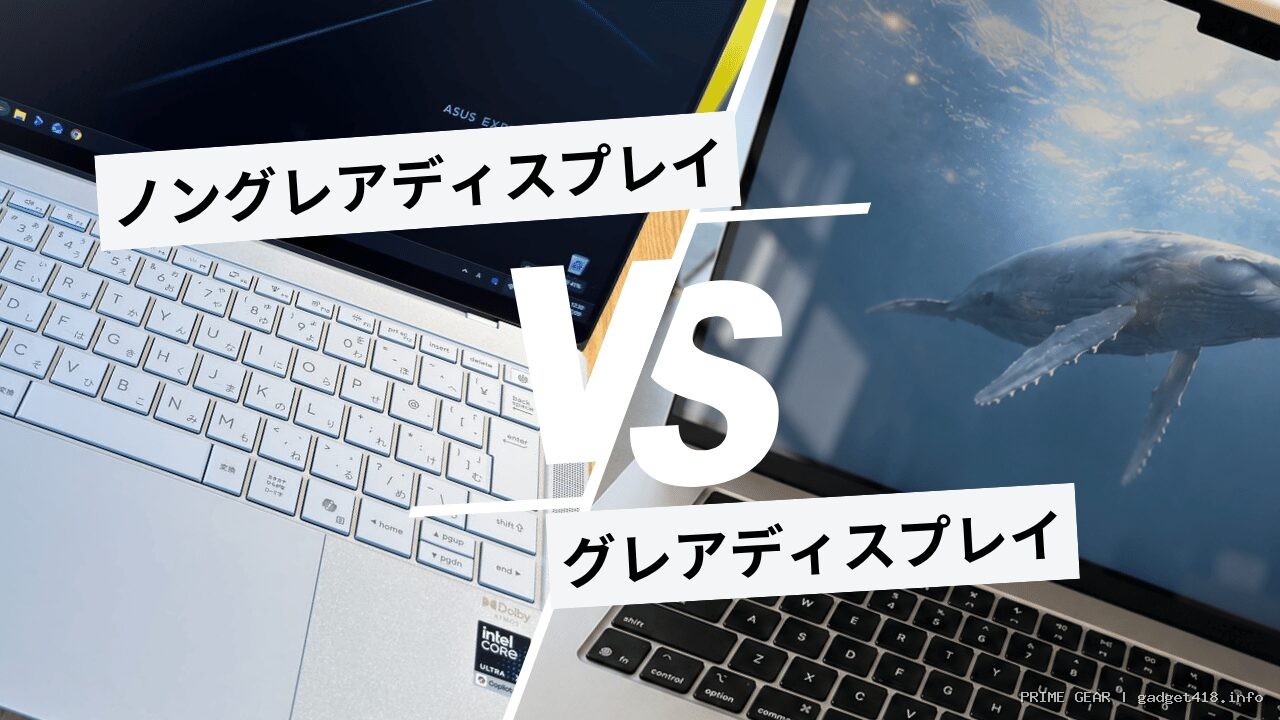

ノングレアOLEDは見やすい?2週間使って感じたメリット・デメリット
ASUS ExpertBook UltraのノングレアOLEDを約2週間使用。指紋や埃、映り込みが気になりにくくなり、パソコンを開くストレスまで減りました。グレアやNano-textureとの違い、実際に感じたメリット・デメリットを紹介します。
KeyboardCleanToolが便利
キーボードを掃除するときは、キー入力を一時的に無効化できるKeyboardCleanToolを使用しています。
KeyboardCleanToolを使えば、MacBookを起動したままキーボードを拭けるため、かなり便利です。
筆者はすぐに起動できるよう、KeyboardCleanToolをDockへ登録しています。
使用頻度を考えると、キーボードショートカットやトラックパッドのジェスチャーに登録してもよいと感じるレベルです。
裸で使っても
MacBookの質感は良い

MacBook Airは、基本的にケースを付けず、裸の状態で使用しています。
大切に扱っていても、持ち運びや日常使用によって、細かな汚れや傷は付きます。
それでも、MacBookならではの質感や薄さをそのまま楽しめるため、ケースを付けずに使って良かったと感じています。

特にスカイブルーは、主張が強すぎない淡いカラーで、1年使った現在も気に入っています。
スカイブルーを選んだ当時の自分を褒めたいと思えるほど、カラー選びには満足しています。
アクセサリーより
アプリへ投資したい
MacBookを購入すると、ケース、スタンド、ハブ、キーボードカバーなど、さまざまなアクセサリーが欲しくなります。
必要なアクセサリーを揃えることも大切ですが、1年間使って感じたのは、作業を効率化するアプリへお金をかけた方が満足度は高くなるということです。
あわせて読みたい

MacBookに入れてよかったおすすめアプリ6選|作業効率とメンテナンスに便利
MacBookをもっと便利に使いたい人向けに、実際に入れてよかったおすすめアプリを紹介します。作業効率化からメンテナンスまで、最初に入れておきたい実用的なアプリをまとめました。
買い切りアプリであれば、毎月料金が発生せず、長く使うほど元を取りやすくなります。
筆者は、スクリーンショット、クリップボード管理、マウスやトラックパッドの操作拡張など、日常的に使うアプリを重視しています。
ケースやアクセサリーを買いすぎる前に、毎日の作業を楽にしてくれるアプリを探してみるのがおすすめです。
今買い直すならどの構成を選ぶ?
1年間使用した現在、もう一度MacBook Airを購入するなら、次の構成を選びます。
| 項目 | 今選ぶ構成 |
|---|---|
| 画面サイズ | 15インチ |
| メモリ | 32GB |
| ストレージ | 1TB |
| キーボード | US配列 |
| カラー | スカイブルー |
サイズについては、13インチと15インチのどちらを選んでも、大きく失敗することはないと思います。
どちらかを購入すると、隣のサイズが魅力的に見えることもあります。
それでも、よく使う場所と作業内容を整理すれば、自分に合ったサイズを選びやすくなります。
- 13インチ:移動中や小さな机で使うことが多い人
- 15インチ:作業領域とスピーカーを重視する人
メモリについては、購入後に変更できないため、予算が許す限り増やすことをおすすめします。
現在の24GBでも困ってはいませんが、AIや動画編集など、今後使い方が広がることを考えると32GBを選びたいです。
MacBook Air M4を
1年間使ったまとめ

良かったところ
- 15インチの広い画面が作業しやすい
- スピーカーの音質が良い
- バッテリー持ちが非常に良い
- 開くだけですぐ作業を始められる
- 24GBメモリでも普段使いは快適
- 1TBストレージで十分余裕がある
- スカイブルーの質感が良い
気になったところ
- 15インチはもう少し軽いと嬉しい
- キーボードがテカりやすい
- ディスプレイに指紋が付きやすい
- AIや高負荷時は発熱が気になる
- 24GBで満足だが32GBにすればよかった
MacBook Air M4 15インチを1年間ほぼ毎日使いましたが、購入したことにも、15インチを選んだことにも後悔はありません。
広い画面はブログ運営やWeb制作、画像編集で使いやすく、内蔵スピーカーで映画や動画を楽しめる点にも満足しています。
新幹線のような狭い場所では13インチの方が使いやすいものの、場所を選べば15インチでも十分に持ち運べます。
また、作業するときに開き、終わったら閉じるだけという気軽さは、MacBook Airを毎日使いたくなる大きな理由です。

構成については1TBストレージで十分満足していますが、メモリは32GBまで増やしておけばよかったと感じています。
MacBookは長く使える製品だからこそ、後から変更できないメモリを優先し、予算が許す範囲で余裕を持たせるのがおすすめです。
アクセサリーを大量に揃えるよりも、クリーニング用品と、毎日の作業を快適にしてくれる買い切りアプリへ投資することで、MacBook Airの満足度はさらに高くなると思います。
次にMacBook Airを購入するとしても、現在と同じ画面やスピーカーの違いが続くのであれば、筆者はもう一度15インチを選びます。
よくある質問(FAQ)
- MacBook Airは13インチと15インチのどちらがおすすめですか?
-
移動中や小さな机で使うことが多いなら13インチ、広い作業領域とスピーカーを重視するなら15インチがおすすめです。筆者は1年間使用した現在も、15インチを選んだことに後悔していません。
- MacBook Airのメモリは24GBで足りますか?
-
ブログ運営、Web制作、画像編集、ChatGPTなどでは、24GBでも明確な不足は感じていません。ただし、AIや動画編集を含めて長く使うなら、予算が許す範囲で32GBを選ぶと安心です。
- ストレージは1TBで足りますか?
-
筆者の使い方では1TBで十分満足しています。編集中の動画素材は本体へ保存し、完成後の動画や再利用しない素材は外付けSSDへ移しています。
- 15インチのMacBook Airは新幹線で使えますか?
-
実際に作業することはできますが、積極的にはおすすめしません。テーブルが狭く、隣に人がいるとさらに使いにくくなるため、新幹線で頻繁に使うなら13インチの方が向いています。
- MacBook Airは毎回シャットダウンした方がよいですか?
-
筆者は普段、作業が終わったらディスプレイを閉じるだけで使用しています。動作のもたつきやカクつきを感じたときは、まず再起動し、それでも改善しない場合は一度シャットダウンしています。
あわせて読みたい
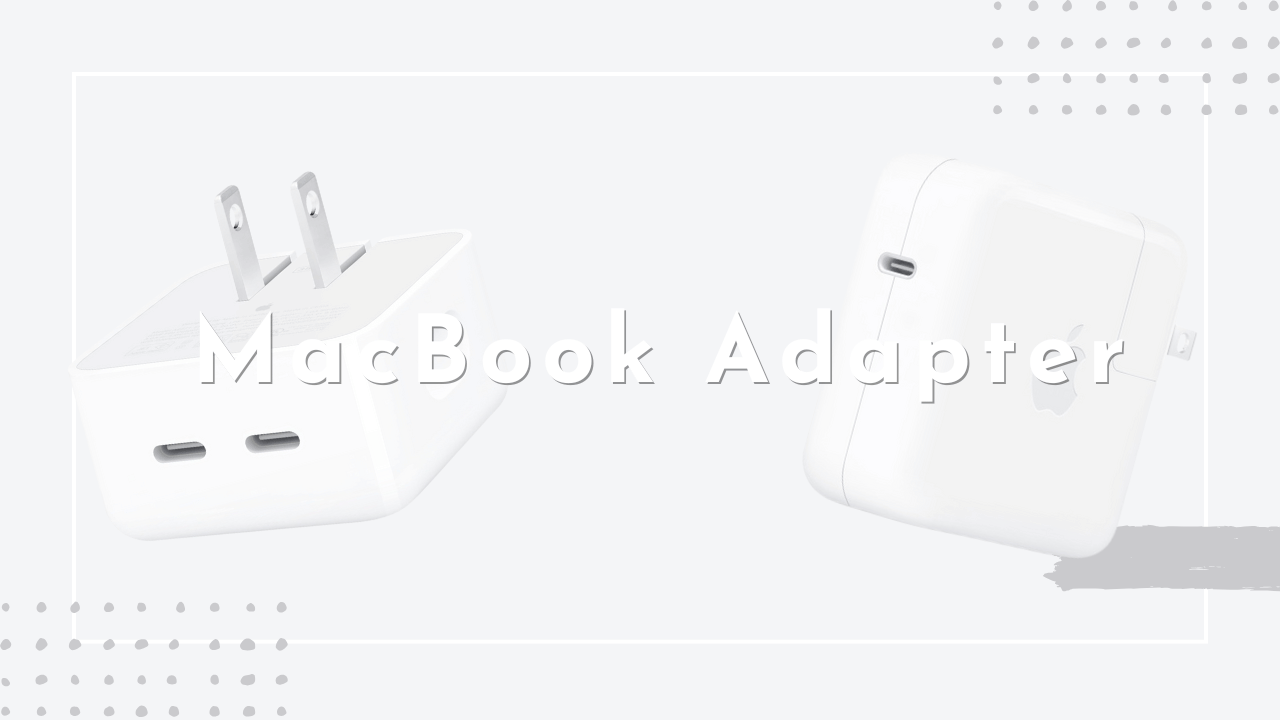

MacBookを買う時に選択できる充電アダプタの違いとおすすめ
MacBookの充電アダプタ、どれを選ぶ?3種類から選べるMacBook Airを例に、複数充電か高速充電か、おすすめを紹介。上級版アダプタも!
あわせて読みたい
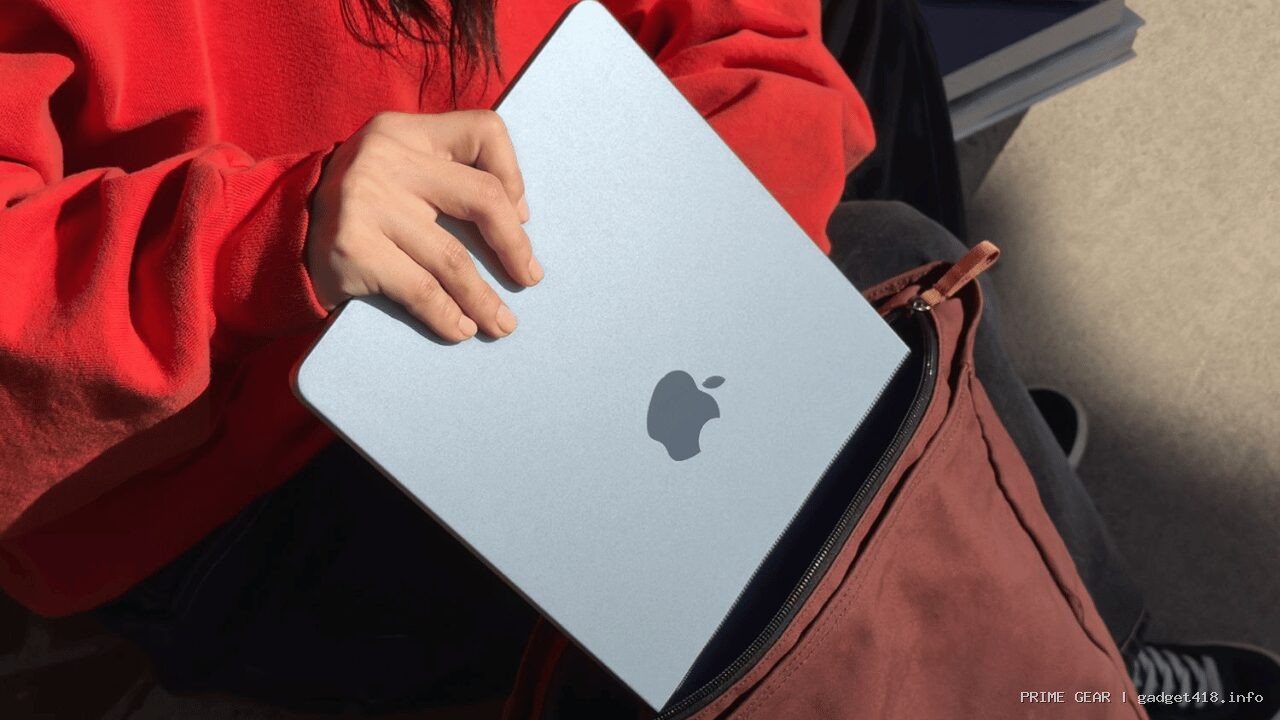

MacBook Airを買ったら最初にやるべきおすすめ設定9選
MacBook Airを購入したら最初に設定しておきたいおすすめ設定を紹介。クリックをタップに変更、3本指ドラッグ、Dock自動非表示など、実際に使っていて便利だった設定をまとめました。
ポチップ