
この記事にはプロモーションが含まれています。
SoundSwitchの使い方|ヘッドセットとモニターの音声出力を簡単に切り替える方法

ゲームではヘッドセット、YouTubeや映画を見るときはモニターやスピーカーを使う人も多いと思います。
Windowsではタスクバーから音声出力を変更できますが、毎回一覧を開いて選び直すのは少し面倒です。

筆者は「SoundSwitch」を導入し、ショートカットひとつでヘッドセットとモニターを切り替えられるようにしました。
さらに、Logicool MX MASTER 4のActions Ringへ登録することで、マウスだけでも音声出力を変更できます。
この記事では、SoundSwitchのダウンロード方法から、再生デバイス・ショートカット・通知のおすすめ設定まで紹介します。
あわせて読みたい


Logicool MX MASTER 4のおすすめ設定|Actions Ringを使いやすくする方法
Logicool MX MASTER 4をWindowsで使う筆者のおすすめ設定を紹介。1600DPIやActions Ringの配置、コピー・ペースト、Chrome起動、音声出力切り替えなどを解説します。
Contents

SoundSwitchなら
音声出力を簡単に切り替えられる

SoundSwitchは、再生・録音デバイスをショートカットで切り替えられるWindows向けの無料アプリです。
あらかじめ切り替え対象を選べるため、使っていないHDMI出力やUSB機器を何度も経由する必要がありません。
再生デバイスの切り替えだけでなく、録音デバイスやマイクのミュート、通知、アプリごとのルールなどにも対応しています。
- 再生デバイスの切り替え
- 録音デバイスの切り替え
- ショートカットの設定
- 切り替え時の通知
- アプリごとの出力ルール
- マイクのミュート切り替え
筆者は多くの機能を使わず、ゲーム用ヘッドセットとモニターの音声出力を切り替えるために利用しています。
SoundSwitchをダウンロードする
SoundSwitchは公式サイトまたはGitHubからダウンロードできます。
初めて導入する場合は、公式サイトからインストーラーをダウンロードする方法がおすすめです。
インストールが完了すると、WindowsのタスクトレイにSoundSwitchのアイコンが表示されます。
公式サイトSoundSwitchをダウンロードする
SoundSwitchの
おすすめ基本設定
最初に、SoundSwitchで切り替える音声デバイスとショートカットを設定します。
筆者はゲーム用ヘッドセットとモニターだけを切り替える、シンプルな構成にしています。
切り替える再生デバイスを絞る

タスクトレイのSoundSwitchアイコンから設定を開き、「再生」タブで切り替えたい音声出力だけを選択します。
筆者の環境では、次の2つだけを有効にしています。
- ワイヤレスヘッドセット
- モニターの音声出力
使っていないHDMI出力やUSB機器などはチェックを外しています。
切り替え対象が2つだけなら、ショートカットを押すたびにヘッドセットとモニターを交互に切り替えられます。
ショートカットはCtrl + Alt + F11
SoundSwitchでは、再生デバイスを切り替えるグローバルショートカットを設定できます。
筆者は標準の次のショートカットをそのまま使っています。
Ctrl + Alt + F11
ほかのアプリと重複しにくく、MX MASTER 4のActions Ringにも登録しやすいため、そのままで問題ありませんでした。
設定後にショートカットを押し、選択した音声デバイスが交互に切り替われば基本設定は完了です。
General設定はシンプルでOK

筆者はGeneral設定を次のようにしています。
| 設定項目 | 筆者の設定 |
|---|---|
| Windowsと同時に起動 | オン |
| システムトレイアイコン | 再生デバイスのみ |
| ダブルクリック | 再生デバイスを切り替え |
| 既定の通信デバイス | オフ |
| フォアグラウンド | オフ |
| デバイス間の音量 | 維持する |
| クイックメニュー | オフ |
毎日使う場合は、Windowsとの同時起動をオンにしておくと、PCを起動するたびにSoundSwitchを開く必要がありません。
また、筆者はマイクを別に接続しているため、「既定の通信デバイスを切り替える」はオフにしています。
デバイスごとの音量を維持する
ヘッドセットとモニターでは、使いやすい音量が異なります。
たとえば、ヘッドセットは30%、モニターは60%のように使っている場合、それぞれの音量を維持できる方が便利です。
切り替えるたびに音量を調整したくない場合は、デバイスごとの音量を維持する設定がおすすめです。
通知は右上に短く表示する

音声出力をショートカットで変更すると、現在どのデバイスへ切り替わったのか分かりにくいことがあります。
そのため、筆者は切り替え時にバナー通知を表示しています。
| 設定項目 | 筆者の設定 |
|---|---|
| Switch device | バナー通知 |
| プライマリ画面 | オン |
| バナー | 1つのみ |
| 表示時間 | 2〜3秒 |
| 不透明度 | 85〜100% |
| 表示情報 | Full Display |
| 通知位置 | 右上 |
| 通知音 | オフ |
バナーは1つだけ表示する
連続して切り替えたときに通知が何枚も重ならないよう、バナーは1つだけ表示する設定にしています。
最後に選択した出力先だけ確認できるため、画面もすっきりします。
通知位置は右上
筆者は通知位置を右上にしています。
右下はWindowsの通知と重なりやすく、左上はブラウザの操作部分に近いため、比較的邪魔になりにくい右上を選びました。
デュアルモニター環境では「常にプライマリ画面を使う」をオンにしておくと、普段見ているモニターで切り替え先を確認しやすくなります。
MX MASTER 4から
音声出力を切り替える
SoundSwitchのショートカットは、Logicool MX MASTER 4のActions Ringにも登録できます。
Logi Options+でActions Ringを開き、音声出力切り替え用のショートカットを登録します。
- ショートカット
- Ctrl + Alt + F11
- 表示名
- 音声出力切替
- アイコン
- ヘッドフォン
- 配置
- 左側
リングを開いて「音声出力切替」を選ぶだけで、ヘッドセットとモニターを交互に変更できます。
ゲームを始めるときはヘッドセット、YouTubeや映画を見るときはモニターへ、マウスだけで切り替えられるようになりました。
MX MASTER 4を使っていない場合でも、キーボードショートカットや、マクロに対応したマウス・キーボードへ登録できます。
あわせて読みたい
Logicool MX MASTER 4のおすすめ設定|Actions Ringを使いやすくする方法
Logicool MX MASTER 4をWindowsで使う筆者のおすすめ設定を紹介。1600DPIやActions Ringの配置、コピー・ペースト、Chrome起動、音声出力切り替えなどを解説します。
音声が切り替わらない時に確認すること
SoundSwitchで再生デバイスを変更しても、一部のゲームやアプリでは音声が切り替わらない場合があります。
アプリ側で特定の出力先を指定している場合は、Windowsの既定デバイスを変更しても反映されません。
切り替わらない場合は、次の項目を確認します。
- アプリの音声出力が「既定」になっているか
- Windowsの音量ミキサーで出力先が固定されていないか
- ゲームやアプリを再起動すると反映されるか
- SoundSwitchで正しいデバイスを選択しているか
普段使うアプリの音声出力を「システムの既定」にしておくと、SoundSwitchで切り替えやすくなります。
Windows専用なのでMacでは使えない
SoundSwitchはWindows向けのアプリです。
Macでは同じ方法を利用できないため、macOSの標準機能や別のアプリを利用する必要があります。
常駐アプリがひとつ増える
ショートカットをいつでも使えるようにするため、SoundSwitchはシステムトレイで常駐します。
常駐アプリをできるだけ増やしたくない人には向きませんが、筆者は音声出力を頻繁に切り替えるため、導入するメリットの方が大きいと感じています。
音声デバイス名が分かりにくい場合がある
複数のモニターやUSBオーディオ機器を接続していると、似た名前の音声デバイスが並ぶ場合があります。
最初にWindows側で音を出しながら確認し、実際に使うデバイスだけをSoundSwitchへ登録するのがおすすめです。
SoundSwitchは
音声出力をよく切り替える人におすすめ
SoundSwitchを導入してから、Windowsの音量アイコンを開き、毎回出力先を選ぶ必要がなくなりました。
特に、次のような使い方をしている人には便利です。
こんな人におすすめ
- ゲームではヘッドセットを使う
- 動画や映画ではモニターやスピーカーを使う
- 複数の音声デバイスを接続している
- 毎回Windowsから出力先を選ぶのが面倒
- マウスやキーボードから切り替えたい
音声出力がひとつだけなら、無理に導入する必要はありません。
一方、ヘッドセットとスピーカーなどを日常的に使い分けているなら、ショートカットひとつで切り替えられるだけでも操作はかなり楽になります。
筆者は再生デバイスを2つだけ登録し、Ctrl + Alt + F11で切り替えています。
さらにMX MASTER 4のActions Ringへ登録したことで、ゲームから動画視聴へ切り替えるような場面でも、マウスだけで音声出力を変更できるようになりました。
Windowsで複数の音声デバイスを使っている人なら、試してみる価値のある無料アプリです。
あわせて読みたい
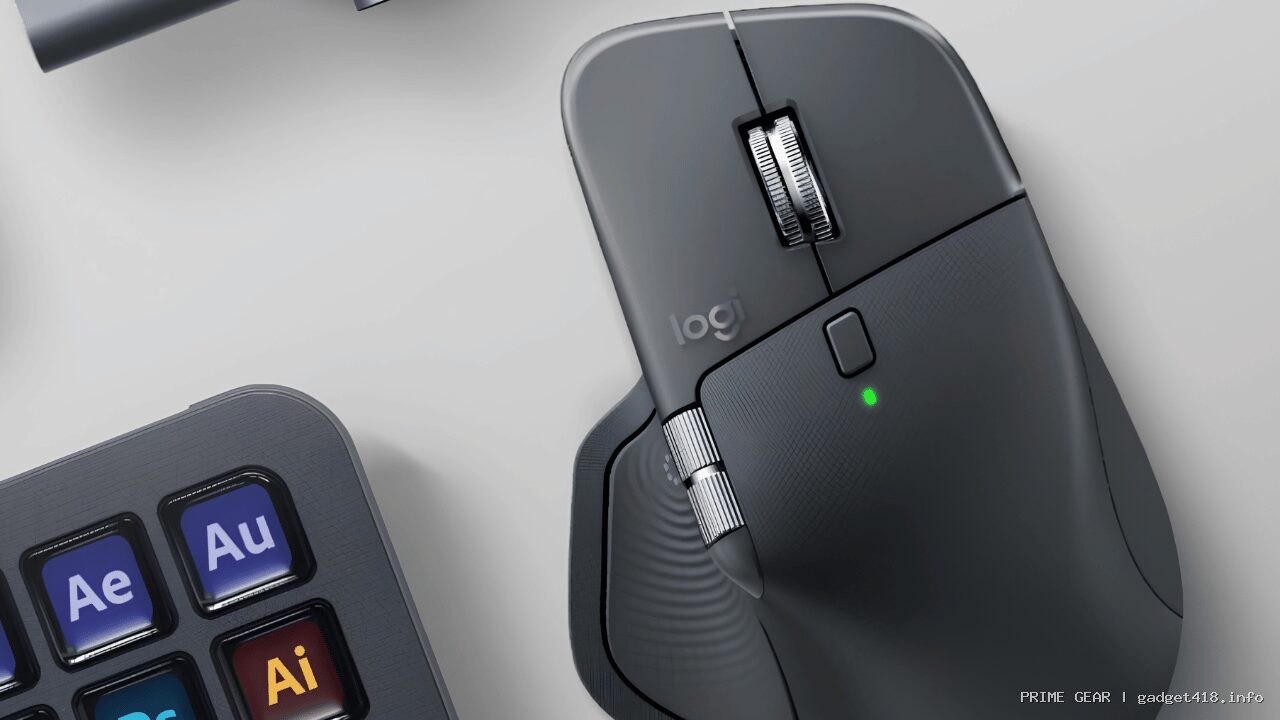

Logicool MX MASTER 4レビュー|クリエイター以外にもおすすめしたい作業用マウス
Logicool MX MASTER 4を作業用マウスとしてレビュー。重さやホイール、Actions Ring、ガラスマウスパッドでの使い心地を紹介します。


 ポチップ
ポチップ