

ASUSの「ROG XBOX Ally X20」をお借りして、普段遊んでいるPCゲームを実際に試してみました。
最初は、Nintendo Switchのように持ち運んで遊ぶ姿を想像していました。ただ、使っているうちに魅力を感じたのは、外出先よりも自宅のベッドの上です。

デスクのゲーミングPCを立ち上げなくても、「少しだけゲームしよう」が叶う。この手軽さと、コントローラーの使い心地は気に入りました。
一方で、ゲームごとの画質調整や操作設定には最後まで手間がかかりました。持ち運べるゲーミングPCとしてはいい製品だと感じましたが、約26万円を払って購入するなら、筆者は別の選択をします。
今回は、使い始めから印象が変わった点も含めて、ROG XBOX Ally X20のよかったところと気になったところを紹介します。
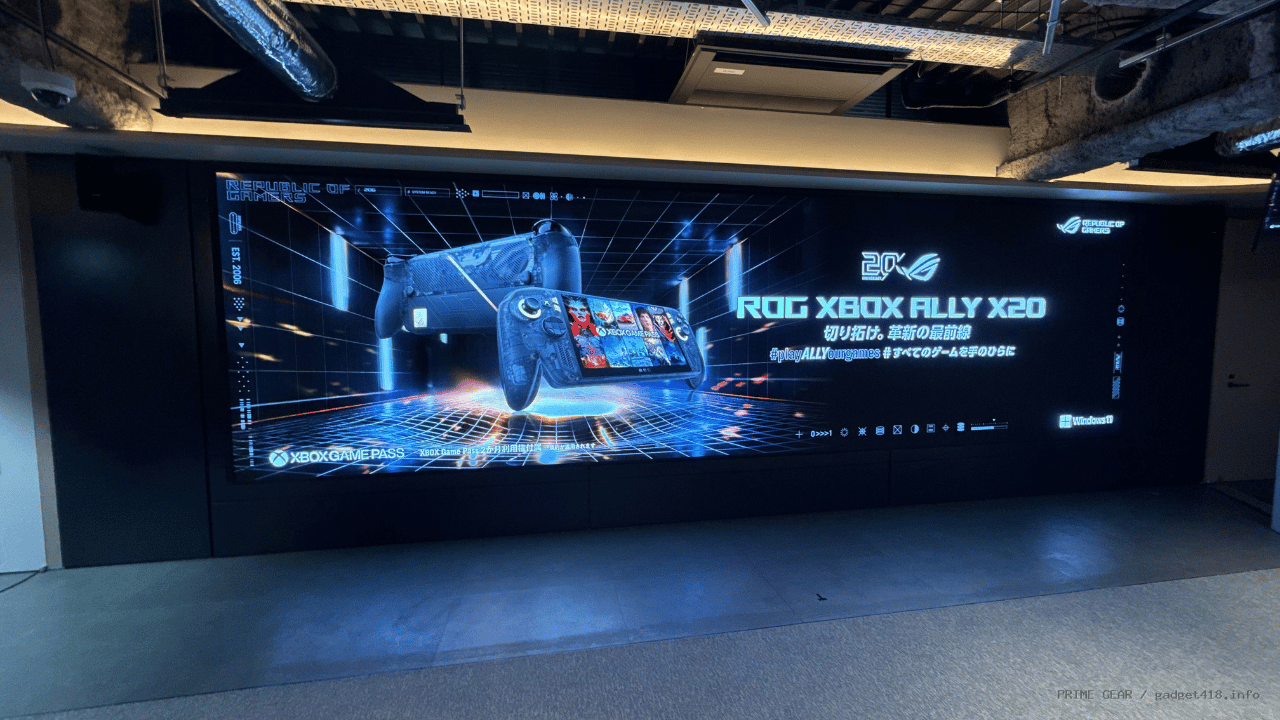

ROG XBOX Ally X20の基本仕様
ROG XBOX Ally X20は、ROGブランド設立20周年を記念した特別モデルです。Windows 11を搭載し、画面とコントローラーを一体化しています。
半透明のブラックボディにゴールドのアクセントを取り入れ、20周年を記念したデザインを採用しています。

ROG Allyシリーズ初の7.4型有機ELディスプレイに加え、TMRジョイスティックや4方向・8方向を切り替えられる可変式D-Padも搭載。記念デザインだけでなく、画面や操作系にも特徴のあるモデルです。
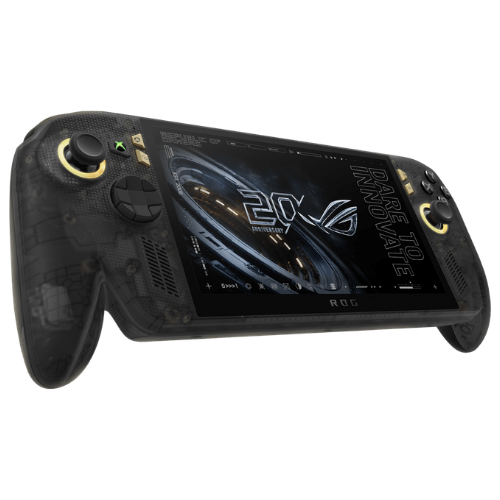
今回使用したのは、24GBメモリと1TB SSDを搭載する「RC74XA-RZ2R24G1T」です。
内覧会で感じた第一印象は、ROG XBOX Ally X20の実機体験記事にまとめています。今回は、その後に自宅で使って分かったことが中心です。
大きさより手軽さが印象に残った
自宅では意外と軽く感じた
内覧会で初めて実機を見たときは、正直「大きい」と感じました。持ったときにも重さを意識していたのですが、自宅で使い始めると、その印象が少し変わりました。

もちろん、実際の寸法や重量が変わるわけではありません。それでも手に取ると、会場で感じたほど大きくはなく、想像していたより軽く感じます。
長く遊んでも、その感覚は大きく変わりませんでした。今回の使用では、重さよりもゲームの画質や設定の方が気になる場面が多かったです。
一番使ったのはベッドの上
今回の使い方は、ほとんどが自宅のベッドの上でした。外へ持ち出して長時間遊ぶ使い方は、十分には試していません。


ただ、自宅だけでも手軽さは感じられます。デスクへ移動してゲーミングPCを立ち上げるほどではないけれど、少しだけ続きを遊びたい。そんなときに、本体を手に取って遊べるのが快適でした。
途中で中断していたゲームの続きを遊べることも含めて、「外へ持ち運ぶPC」より、「自宅の好きな場所でPCゲームを遊ぶための一台」という印象が強くなりました。
ACアダプターを接続した方がパフォーマンスを出しやすいと感じたこともあり、充電しながら使う場面もありました。完全にコードから解放される使い方ではなくても、デスクから離れて遊べることには魅力があります。
快適に遊ぶには調整が必要
手に取ってゲームを遊べるのは快適です。
ただ、その状態に整えるまでの設定は、筆者にはかなり面倒でした。

気になったのは、初期設定だけではありません。使い始めてからも、次のような場面で手間を感じました。
- 初期設定・更新
-
Microsoftアカウントの設定に加え、WindowsやASUS関連の更新がある
- ゲームごとの調整
-
解像度や画質を変更し、見た目と動作のバランスを探す必要がある
- 本体の設定
-
ゲーム内の設定とは別に動作モードがあり、どこを変えるべきか迷う
- 基本操作
-
スクショやスリープ、ゲームパッド操作とデスクトップ操作の切り替えを覚える必要がある
特に使い始めは、Wi-Fiにつながりづらかったり、名前を入力したあとに読み込みが続いたりと、なかなか先へ進めませんでした。「お待ちください」の表示や再起動も多く、画面が暗くなったまま戻らないときは、正常に動いているのか不安になる場面はかなり多かったです。
こうした初期段階の挙動は、今回お借りした個体と、その時点の環境での体験なので、すべての製品で同じことが起きるとは限りませんがストレスになります。

一方で、操作を助けてくれたのがタッチパネルでした。本体だけでの文字入力には苦労しましたが、タッチ操作を併用すると扱いやすくなります。
Steamへのログインも、スマートフォンでコードを読み取るだけで進められ、ここはかなり楽でした。
キーボード接続すればやりやすいかもw
設定を整えるとある程度遊びやすくなりますが、筆者の場合は数日使ってもゲームごとの調整が必要で、「設定が面倒」という感覚は最後まで変わりませんでした。

この調整を負担に感じるかどうかは、購入前に考えておきたいポイントだと思います。
遊ぶゲームで変わる満足度
いくつかのゲームを試して感じたのは、「持ち運べること」と「この本体で遊びたいこと」は別だということです。
画質を優先したいのか、慣れた操作機器を使いたいのか、それとも気軽に続きを楽しみたいのか。筆者の場合は、ゲームに求めるもので評価が変わりました。
| 試したゲーム | 実際に遊んで感じたこと |
|---|---|
 モンスターハンターワイルズ | 低設定にすると遊びやすくなったものの、できるだけきれいな映像で楽しみたい |
 Horizon Forbidden West | 設定調整後はバッテリー駆動でも遊べたが、筆者は画質や迫力を優先したい |
 Titanfall 2 | このゲームも映像の迫力を重視して、デスクトップ環境で楽しみたい |
 Apex Legends | ゲームパッドより、普段使っているキーボードとマウスで遊びたい |
 鉄拳8 | 慣れているレバー付きアーケードコントローラーを使いたい |
 Detroit: Become Human | ベッドで本体を手に取り、少しずつ続きを遊ぶ手軽さが楽しかった |
 ロックマンエグゼ アドバンスドコレクション | ベッドで本体を手に取り、少しずつ続きを遊ぶ手軽さが楽しかった |
モンハンやHorizon、Titanfall 2については、すべてが同じように重かったという意味ではありません。

画質を調整して遊べても、こうしたゲームでは携帯性より映像の満足度を優先したくなる、という筆者の好みです。
対戦ゲームでは、操作機器に加えて通信環境も気になりました。
今回の自宅Wi-Fi環境ではラグや遅延を感じ、対戦時にはストレスがありました。


有線接続との比較や、通信・描画・入力のどこに原因があるかの切り分けは行っていません。そのため、本体の性能だけが原因とは断定できませんが、今回の環境では快適に対戦を楽しめなかった、というのが率直な感想です。


一方、Detroitやロックマンエグゼを遊んでいるときは、「ベッドで少しだけ続きを進めよう」という使い方が自然にできました。画面とコントローラーが一体になっている良さを感じたのは、こうした場面です。

これは、単純に「軽いゲームなら向いている」という話ではありません。
最高画質や普段の対戦環境より、好きな場所で自分のペースで遊ぶことを優先したいときに、この本体の魅力を感じました。
筆者には、一人で続きを楽しむゲームや、気軽に協力して遊ぶような使い方が合っていそうです。
操作感と発熱は好印象
設定には苦労しましたが、コントローラーそのものの使い心地はかなり気に入りました。

スティックやボタンの操作感に大きな不満はなく、長く遊んでも、持ったときの好印象は変わりませんでした。
本体を手に持ってゲームを楽しむ部分は、満足度が高いです。


ROGの刻印が滑り止めになってるよ
少し戸惑ったのは、Xbox系のボタン表記や操作でした。
これまでPlayStationのコントローラーを使ってきた筆者には、使い始めに少し慣れが必要です。


発熱についても、今回の使用では好印象でした!モンハンワイルズを軽めの設定で約1時間遊んだ際も、手に持っていて著しく熱いとは感じませんでした。その後も、熱さが大きな不満になる場面はありませんでした。

バッテリーは、室内中心の使い方では大きな不便を感じませんでした。
ただし、充電しながら遊ぶこともあったため、バッテリーだけで長時間遊べるかどうかは、今回の体験では判断していません。

発熱は手に持った際の体感で、温度やバッテリー駆動時間は測定していません。
遊ぶゲームや設定によって印象が変わるので、外出先での長時間利用も今回の評価には含めていません。
約26万円で筆者は買うか?
ここは、正直かなり悩ましいところです。
筆者はもともとSteam Deckに興味があり、PCゲームを手元で遊べる端末が欲しいと思っていました。今回ROGを初めてじっくり使ってみて、その楽しさは理解できました。
それでも、約26万円という価格で購入するかと言われると、現時点では選びません。

筆者が好きなゲームには、映像の迫力を重視したいものが多くあります。
対戦ゲームでは、慣れたキーボード・マウスやアーケードコントローラーを使いたいです。
そう考えると、ゲーミングPCを普通に買ったほうが良いのでは?と何度も思いました。

また、遊びたいゲームと手軽さのバランスを考えれば、筆者にはNintendo Switch 2を選ぶ方が合っているとも感じました。
単純な性能比較ではなく、何をどう遊びたいかによる判断です。
昔のPSPのように友人と持ち寄れたら楽しそうですが、今の生活では、そうした使い方が中心になるとも思えません。

いい製品だと感じることと、この価格で買いたいと思うことは別でした。
ベッドでPCゲームを遊ぶ手軽さには魅力がありますが、筆者にとっては設定の手間と画質の妥協はなかなか苦しいところでした。
PCゲームを遊ぶ場所を広げる一台
- ベッドで気軽にPCゲームの続きを遊べる
- 長く遊んでも持ちやすく、コントローラーの操作感がよい
- 今回の使用では本体の熱さが気にならなかった
- ゲームごとの画質調整や操作設定に手間がかかる
- 重いゲームでは画質と動作のバランス調整が必要
- メインPCに追加する一台としては価格が高い
ROG XBOX Ally X20で一番気に入ったのは、ベッドで気軽にPCゲームの続きを遊べることでした。
自宅では大きさや重さも思ったほど気にならず、コントローラーの使い心地にも満足しています。
一方で、ゲームごとの設定には手間がかかり、画質を妥協する場面もありました。
約26万円の予算なら、筆者はゲーミングPCなど、普段の遊び方に合う環境を優先します。
特に向いていると感じたのは、すでにゲーミングPCを持ち、ゲームパッドで好きな場所でも遊びたい人です。
設定を調整し、画質と動作のバランスを取ることが苦にならなければ、メインPCに加える一台として考えやすいと思います。
実際のプレイ動画を紹介
Horizon Forbidden WestとDetroit: Become Humanでカメラ撮影をしました。
操作してる感などが伝わると嬉しいですね。
あまり伝わりづらいですが、画質はそこそこ悪いと思っています。
アクションゲームなどは少しやりづらいですが、Detroit: Become Humanなどのストーリー重視系は気楽にできます。
最高画質のゲーム環境を置き換えるのではなく、いつものPCゲームをもっと身近な場所で楽しむ。
その手軽さに、設定の手間や価格を上回る価値を感じるかどうかが、選ぶポイントになりそうです。