この記事にはプロモーションが含まれています
Apple Watchのおすすめ文字盤とコンプリケーション|使いやすい設定と切り替え方を紹介

AppleWatchを購入してから色々と試行錯誤して使っています。
あわせて読みたい
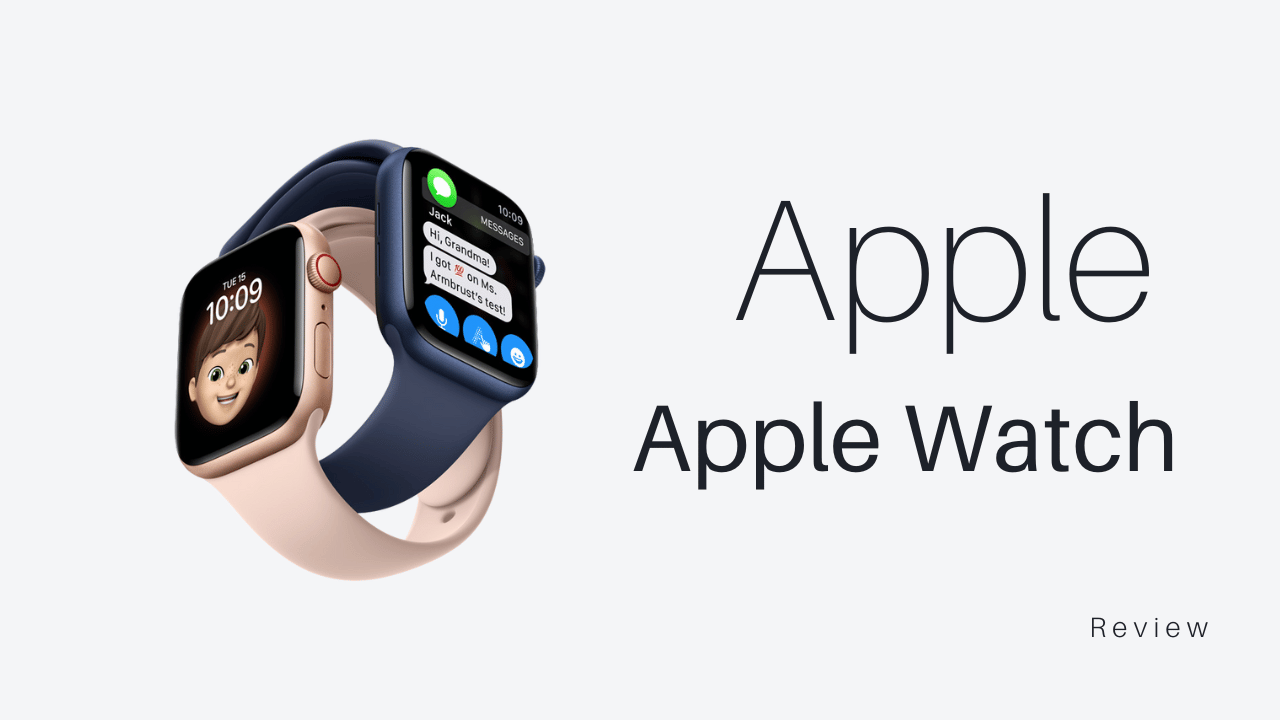

Apple Watch series 11をレビュー|ヘルスケアで健康管理できるスマートウォッチが必要だった
Apple Watch series 11を久しぶりに購入してレビュー。Series 3で不満だったバッテリーは24時間へ改善し、常時点灯やジェスチャー操作も快適。ヘルスケア/ワークアウト重視の人向けに、選び方と注意点もまとめました。
自分に合ったカスタマイズや各機能の使い方などを勉強してきました。
UltraシリーズやHERMESには専用の文字盤が合ったりしますが、通常のAppleWatchで使いやすい文字盤を求めて、一旦自分の中で決まったので紹介したいと思います。
迷っているかたは是非参考にしてみてください。

 ポチップ
ポチップ
Contents

おすすめの
コンプリケーション
コンプリケーションとは、AppleWatchにおけるウィジェットのことです。
アプリを文字盤にコンプリケーションとして配置して、より使いやすいようにカスタマイズできます。
おすすめのコンプリケーションは「よく見る情報」ではなく、「その場ですぐ開きたい機能」を置くのが重要です。
おすすめのコンプリケーション
- カレンダー
- タイマー
- 天気
- バッテリー
- リマインダー
いろんなコンプリケーションを使いますが、結局便利なものに絞られていきます。
おすすめのコンプリケーションについて、簡単に解説しておきます。
- カレンダー
-
次の予定がすぐ見えることと、タップするとその予定に直接入れるので、Apple Watchの使い方と非常に相性がいいです。
- タイマー
-
料理、作業時間、休憩、移動時間、集中作業など、短時間の区切りを作るときにすぐ起動できます。
- リマインダー
-
買い物、記事ネタ、ToDoリストなどを登録しておくと、時計からすぐチェックできます。
- 天気
-
気温や雨の可能性は、スマートフォンを出すまでもなく確認できるので、日常の小さな快適さにつながります。
- バッテリー
-
Apple Watchの残量確認ができると安心できます。
気に入った文字盤に設定しておくと、どの文字盤でも快適に使うことができると思います。
AppleWatchの
おすすめ文字盤
普段使用している文字盤を紹介します。
AppleWatchのシリーズモデルとSEに共通の文字盤で、UltraシリーズやHERMESは追加文字盤ありますが、そちらは入れていません。
それぞれ「メイン」「仕事用」「睡眠用」と分けているので、迷っている方は参考にしつつ自分のオリジナルの文字盤を作ってみてください!
モジュラー(メイン)
横にスクロールできます


モジュラーは「見やすい文字組み」で、6つのコンプリケーションを置けるので、各情報を一画面にまとめやすいです。
Apple Watchをスマートウォッチとして有効活用するなら、一番おすすめの文字盤です。
- カレンダー
- アクティビティリング
- 天気
- バッテリー
- リマインダー
- タイマー
どれもメインで使えるコンプリケーションを置いています。
基本的にはこの文字盤をメインとして使っているので、筆者がおすすめしている情報を一目で見れるように設定しています。
ユーティリティー(仕事用)
横にスクロールできます


最大3つのコンプリケーション で、実用的かつ落ち着いた見た目にできます。
派手すぎず、時計らしさがあり、仕事でも使いやすい文字盤です。
フォーマル寄りの服装や、普段の腕時計感覚で使いたい方に合います。
- 気温
- 天気
- 心拍数
かなりシンプルですが、仕事中はこれくらいがちょうど良いです。情報を増やしすぎると、逆に見づらくなります。
仕事時専用の文字盤に設定していて、勤務中は自動で切り替わります。
気温、天気、日付などのシンプルな構成+心拍数を設定して、心拍数をたまに確認する時に、仕事の疲れに気付けるようにしています。
呼吸(睡眠用)
横にスクロールできます


最大3つのコンプリケーション で、文字盤にあわせて呼吸をすることで、リラックス効果を得られる文字盤です。
カラーも落ち着いた色なので、リラックスタイムにはピッタリです。
- バッテリー
- 日の出 / 日の入
- アラーム
この文字盤は睡眠時に設定しています。
睡眠モードに切り替わると自動でこの文字盤に変わり、睡眠計測ができるようになります。
寝る前にマインドフルネスの記録を取ったりしてもいいと思います。
公式ページApple Watchの文字盤と機能
スワイプで文字盤を切り替え
最新のWatchOSでは、スワイプの文字盤切り替えがデフォルトになっていません。
以前までは文字盤を横にスワイプするだけで、簡単に文字盤を切り替えられるようになっていましたが、OSのアップデートによって仕様変更となりました。
ですが、ほとんどの人には「長押し→スワイプ」方式のままがおすすめです。
以前の設定にも変更できますが、誤操作が多かったための変更だったからです。
AppleWatchの設定から時計→スワイプして文字盤を切り替えのトグルボタンをオンにするだけです。


各切り替えによるメリット・デメリットを紹介します。
| メリット | デメリット |
|---|---|
| 切り替えがとても速い 左右スワイプだけで瞬時に変更できる 文字盤を複数使う人には快適 | 誤操作がかなり多い 袖や腕の動きで切り替わる スクロール操作と干渉することがある |
旧仕様は「誤操作」がかなり多く、Appleにも多くのフィードバックがあったと言われています。
時計を見るだけのつもりが、気づいたら文字盤が変わっていたという経験をした人も多いです。
新仕様でAppleが目指したのは「Apple Watchを時計として安定して使えるようにする」ということでした。
- 時間を見る
- 通知を見る
この2つの機能がAppleWatchの中心機能です。
その操作中に文字盤が変わってしまうのは、ユーザー体験として好ましくありません。
おすすめはモードによる切り替え
筆者は普段の生活で「自分で文字盤を切り替えることを少なく」しています。
オシャレでシンプルな文字盤は、休日に自分のスタイルに合わせて手動変更にしていますが、平日はiPhoneと連動しているモード切替で、自動変更しています。
なので、休日のシンプルで気に入った文字盤は無限、平日の実用的な文字盤は3つと決めています。
設定方法はiPhoneから設定→集中モードより変更できます。


睡眠時はiPhoneの通知などが来なかったり、AppleWatchの画面が暗くなったりと便利なので、必ず設定しておくようにしましょう。
モードによる自動切り替えが使いこなせるようになると、AppleWatchがより使いやすくなると思います。
あわせて読みたい
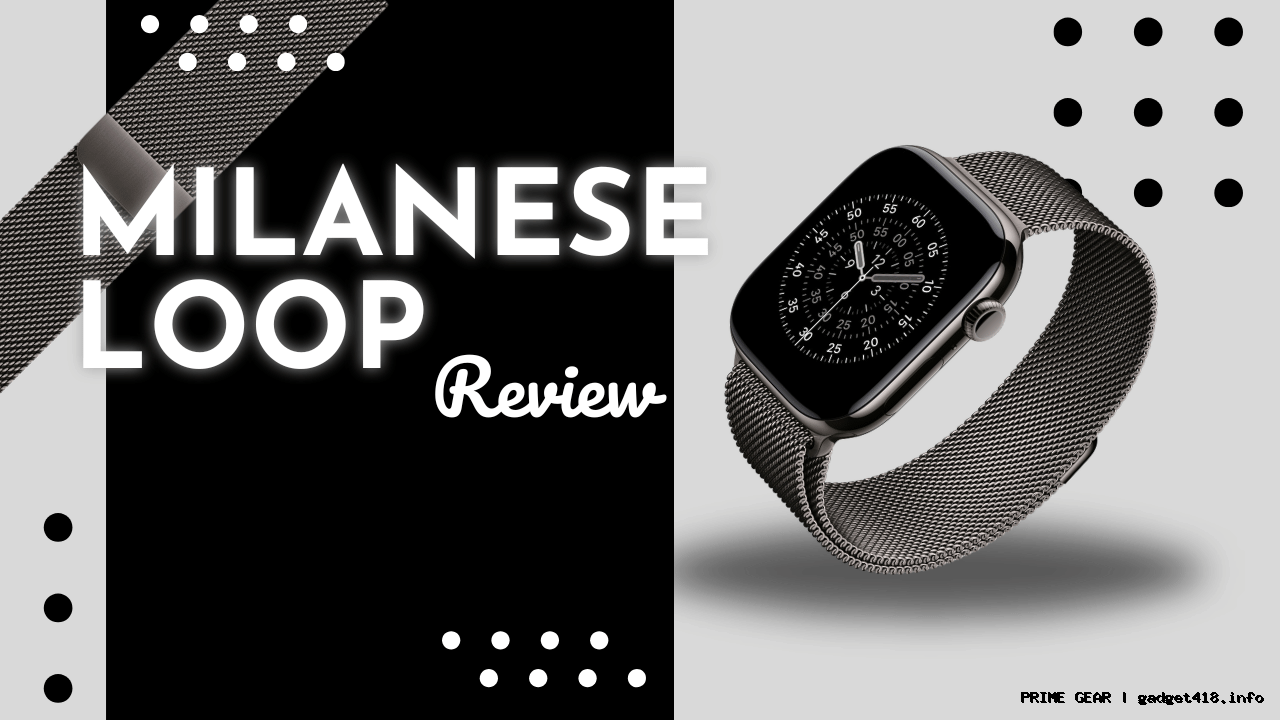

Apple Watch ミラネーゼループ レビュー|装着感と見た目はおすすめできるのか?
Apple Watch純正ミラネーゼループをレビュー。装着感や高級感、気になったデメリット、純正とサードパーティ製の違いまで実体験ベースでまとめました。
あわせて読みたい

Apple iPhoneのSafariとGoogle Chromeのブックマークを同期させる
MacとWindowsの間には若干の連携不足の話は昔からありました。 最近ではiPhoneからAndroidへの乗り換えも簡単になってきているほどです。 基本的にGoogleを使っていれば…
ポチップ