
この記事にはプロモーションが含まれています
AirPods Pro 3のおすすめ設定|買ったら変更したい項目と便利機能を解説

AppleのAirPods Pro 3を9月に購入してから毎日使っていますが、いろんな機能が追加されたこともあり使い勝手が変わってしまいました。
購入時のレビュー記事は以下からどうぞ!
あわせて読みたい
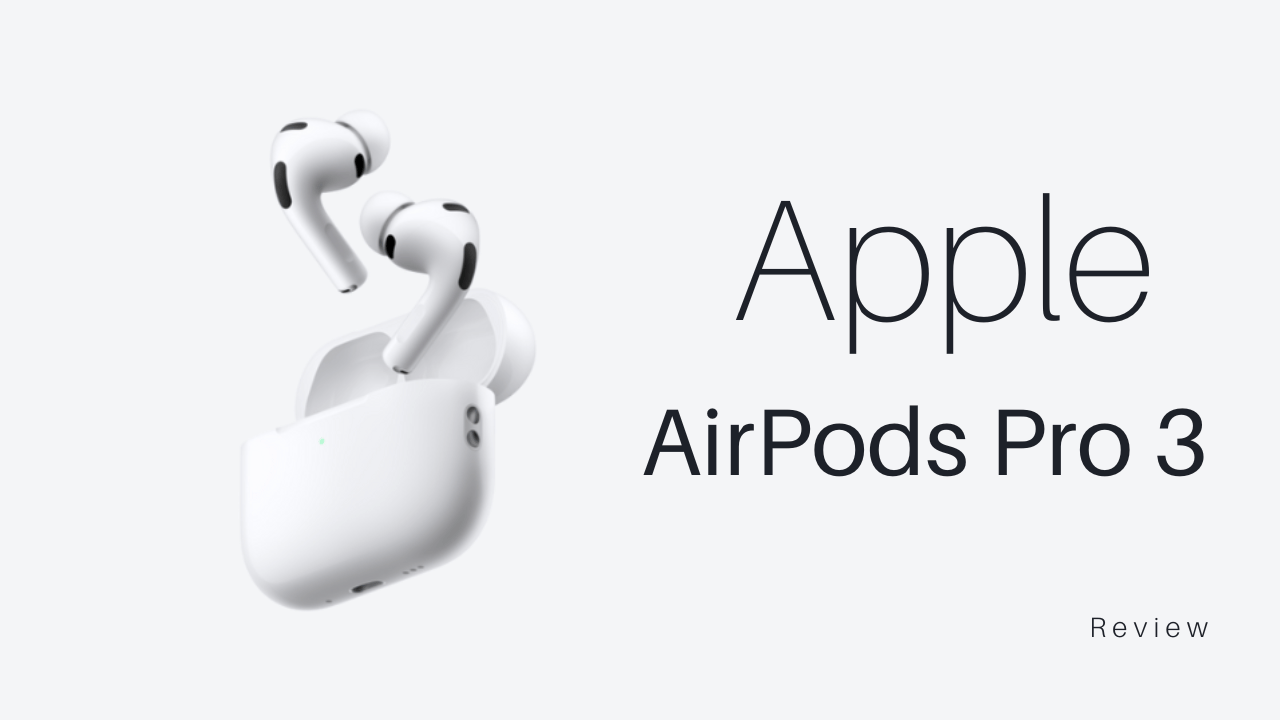

AirPods Pro 3をレビュー|第一世代から買い替えて大きく変わったところ
AirPods Pro 3 レビュー。初代からの買い替えで何が変わった?第2世代の2倍のノイズキャンセリング、バッテリー長持ち。心拍数センサーやリアルタイム翻訳も追加!操作性や性能を徹底解説。
この記事では第一世代のAirPods Proから買い換えた筆者が、AirPods Pro 3をより使いやすいように設定変更したり、周辺機器を揃えた経緯について紹介していきたいと思います。
同じようにAirPods Pro 3を購入した方は参考にしてみてください。
あわせて読みたい

AirPods Pro 3は掃除が必要?正しい手入れ方法と掃除頻度を解説
AirPods Pro 3の掃除方法を解説。イヤーチップ・本体・ケースの手入れ方法、やってはいけないこと、掃除頻度の目安をまとめました。
更新情報
- 2025/11/19
-
iOS26.1がリリースされライブ翻訳に日本語が追加されました。
また、購入から1ヶ月が経過したので、機能設定を一部オンに変更しました。
- 2025/11/29
-
ノイズの不具合が一部報告されているので、詳しい記事を追加しました。
- 2026/05/11
-
最新の情報にアップデートしました。


 ポチップ
ポチップ
Contents

AirPods Pro 3の
設定変更のやり方
AirPods Pro 3の設定をする際は、デバイスと接続している必要があり、接続状態だと「設定アプリ」に項目が表示される仕組みとなっています。


接続されている場合は「自分のAirPods名」が表示され、そこをタップすると設定項目へ遷移する事ができます。
この中ですべてのAirPods Proの設定を変更する事ができます。
モードの選択について
それぞれモードを選択することもできます。
横にスクロールできます

外音取り込み

適応型

ノイズキャンセリング
基本的にはイヤホンにジェスチャーで変更するのがおすすめです。
- 外音取り込み
-
AirPodsProはマイクから外音を取り込み再生します。
最新になればなるほどクリアに聞こえて驚く人も多いです。
- 適応型
-
自分が声を出した時に外音取り込み、通常はノイズキャンセリングとその場に適応したモードに自動で切り替わります。
- ノイズキャンセリング
-
AirPodsのノイズキャンセリングは世代ごとに機能向上していて、最新のAirPods Pro 3はかなり高性能のノイズキャンセリングを搭載しています。
それぞれ機能が違いますが、筆者が以前まで使っていた初代AirPodsProでは「適応型」はありませんでした。
最新の機能となっていますが、筆者は使っていません。
自分のタイミングで切り替えたいので、この機能を使ってみて不便だと感じればオフにしてもいいと思います。
個人的にはオフ推奨です。
ペアリングについて
AirPods Pro 3では今までのAirPods Proに搭載されていた「物理ペアリングボタン」は廃止されました。
新たなペアリング方法はAirPods 4と同じで充電ケースの前面を2回タップすることで、Bluetoothペアリングモードになります。
対象のAppleデバイス(ペアリングするデバイス)のBluetoothをオンにしておく必要があります。
公式ページAirPodsをAppleデバイスとペアリングする
AirPods Pro 3で
使いたい便利機能
AirPods Pro 3には最新の機能が追加されています。
おすすめの便利な機能
筆者は初代AirPods Proの時には使えなかった便利機能を使っています。


頭のジェスチャやこれから日本語に対応するライブ翻訳機能はかなりいいと思います。
AirPods Pro 3で筆者が使えると思っている新機能は以下のような機能です。
- 頭のジェスチャ
- ライブ翻訳
- イヤホン本体のバッテリー延長
- ケースのMagSafe充電
- イヤホンで音量調整
ジェスチャー機能はかなり使いやすいです。
イヤホンだけで音量の調整や頭のジェスチャで通知を管理できます。
使い方によってはオフでもいい機能
それぞれオンオフが可能となっていて「適応型オーディオ」の機能を使う事ができます。

- パーソナライズされた音量
- 環境に応じてメディアの音量を調整
- 会話感知
- 他の人と話し始めると、メディアの音量を下げて、周囲の雑音を減らす
- 大きな音の低減
- 大きな音にさらされている場合、音量を下げる
筆者も一通り機能を使ってみましたが、基本的には音量の自動調整機能となります。
これらの機能は試してみて、特に使わなければオフ推奨です。
オフにしておけば、それだけでバッテリー消耗を抑えられるようになります。
おすすめ関連アイテム
AirPods Proで使える周辺関連アイテムはそんなに多くありません。
基本的にはケースカバーくらいですが、筆者が使っているアイテムやその他のおすすめされているアイテムを見てみましょう。
AirPods Pro 3ケース
AirPods Pro 3におすすめの周辺機器は、ケースとカラビナです。
筆者が購入したアイテムはこちらで紹介しています。
あわせて読みたい
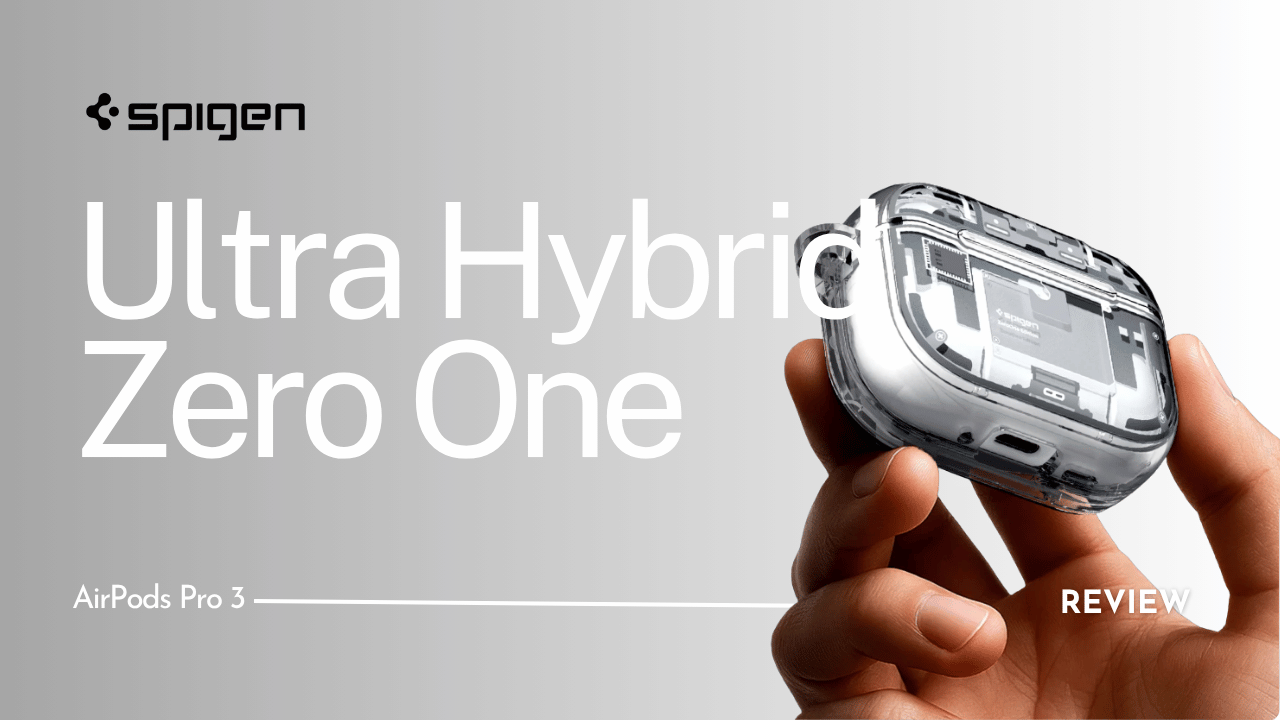

AirPods Pro 3の内部構造が見えるケース|Spigen ウルトラハイブリッド ゼロ:ワンはおすすめ!
AirPods Pro 3にSpigenのタフなケースを装着!内部構造が見えるデザインがおしゃれ。MagSafe充電も快適。ロック機構で蓋が外れる心配なし。
イヤーチップ(イヤーピース)
他サイトでは、「イヤーピース」などをおすすめしている方もいますが、AirPodsのイヤーピースは最適化するようにAppleが作っているので、特に問題がある方以外は変える必要はありません。

最適化できるようにサイズだけは確認しておきましょう!
あわせて読みたい

AirPods Pro 3で初期不具合の可能性が浮上?ノイズや変な音が聞こえる時はどうする?
AirPods Pro 3でノイズ問題?一部ユーザーからノイズや異音の報告が。過去モデルでも同様の事例があり、交換プログラムも。気になる場合はペアリング再接続やファームウェア更新を試し、Appleサポートへ連絡を。
おすすめの設定
ここまでを踏まえて、自分で好みの設定にして使うのが一番ですが、筆者が実際に使っている設定を紹介しておきます。
迷っている方は色々と試してみて、自分にあうものを探してみてください。
| 設定項目 |  AirPods Pro 3 |
|---|---|
| 聴覚・聴力 | オフ |
| AirPodsを長押しした時の操作 | 左右両方:リスニングモード 外音取り込み ノイズキャンセリング |
| 通話コントロール | 通話に出る:1回 消音/消音解除:1回 通話を終了:2回 |
| カメラリモート | オフ |
| パーソナライズされた音量 | オフ |
| 会話感知 | オフ |
| 大きな音の低減 | オフ |
| 自動耳装着検出 | オン |
| このiPhoneに接続 | 自動 |
| 空間オーディオ | オン |
| 翻訳(ベータ版) | デフォルト |
| マイク | 自動 |
| 眠りについたらメディアを一時停止 | オフ |
| 頭のジェスチャ | オン |
| バッテリー | すべてオン |
| 充電ケースのサウンドエフェクトを有効にする | オン |
| “探す”ネットワーク | オン |
| アクセシビリティ | デフォルト |
| “オフ”のリスニングモード | オフ |
| 心拍数 | オン |
上から順に設定を紹介しています(2025年11月更新)
以下にポイントもまとめてみました!大事なのは自分に使いやすく最適化することなので、すべて同じにする必要はありませんが、迷った時に参考にしてみてください。
- リスニングモードの適応型はオフ
- 通話終了は以前は1回だったが、消音は便利なので2回に設定
- 空間オーディオはオンオフが簡単で使いやすい
心拍数は基本的にApple Watchで計測しています!
あわせて読みたい
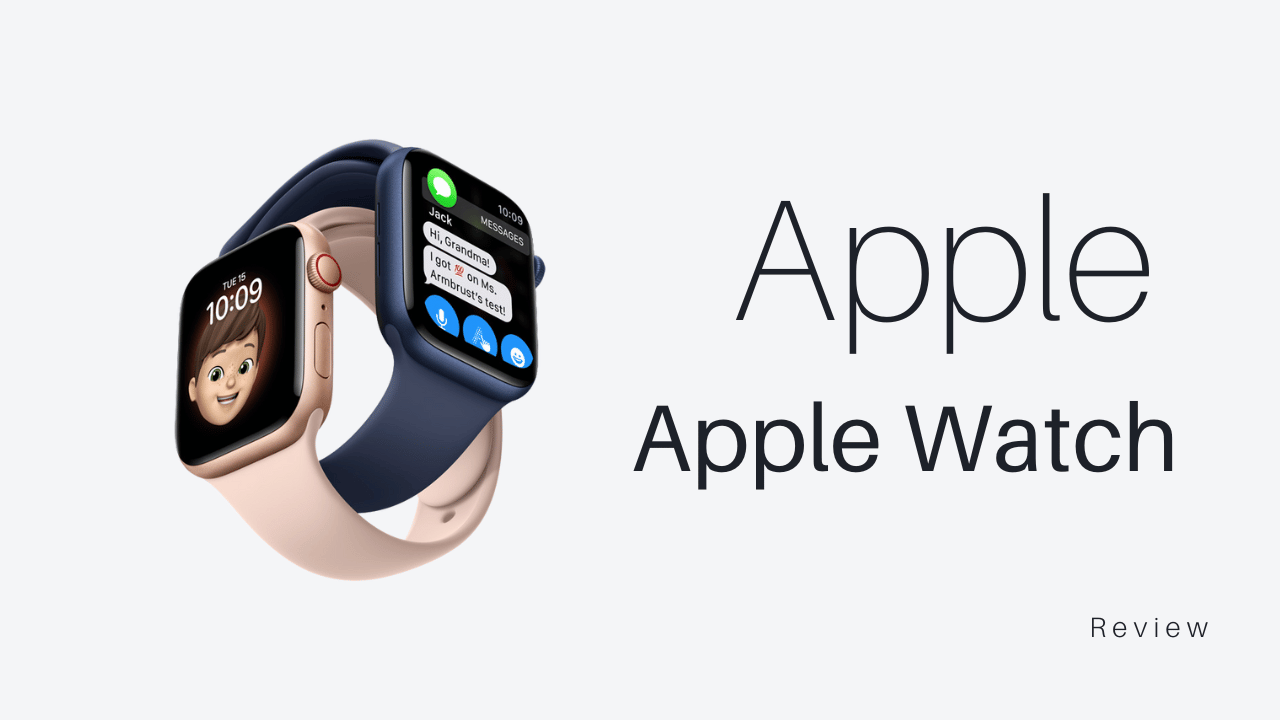

Apple Watch series 11をレビュー|ヘルスケアで健康管理できるスマートウォッチが必要だった
Apple Watch series 11を久しぶりに購入してレビュー。Series 3で不満だったバッテリーは24時間へ改善し、常時点灯やジェスチャー操作も快適。ヘルスケア/ワークアウト重視の人向けに、選び方と注意点もまとめました。
Apple Watchを所持していない場合はオンでいいと思います。
バッテリーもかなり持つので、あまり気にする必要はなさそうです。
iOS26.1対応型
最新のiOS26.1が配信されて、ライブ翻訳機能が追加されました。
これに伴い少しだけ設定を変更しました。
また、AirPods Pro 3を使い始めて1ヶ月が経過したので、大きく変わってきたこともあります。
- 心拍数機能をオンにした
- ライブ翻訳機能をオンにした
1ヶ月使用については、レビュー記事で紹介しているので、興味があれば覗いてみてください!
関連記事AirPods Pro 3をレビュー|第一世代から買い替えて大きく変わったところ
- 心拍数機能について
-
AirPods Pro 3を使ってきて明らかに感じたのは「バッテリーの減りが少ない」と言うことでした。
目に見えて少ないんですよね。
なのでたいして使いもしないんですが、心拍数機能をオンにしています。
あわせて読みたい Apple Watch series 11を購入した理由である「ヘルスケア」の使い方を解説 30代に入って感じる「体調の変化」。Apple Watch Series 11は、SE 3では届かない「一歩深い安心感」を数値で教えてくれます。バイタルアプリの見方から、挫折しない睡眠計測のコツまで、ガジェットブロガー視点で徹底解説。これは単なる時計ではなく、自分を守るための「最高のギア」です。
心拍数機能はヘルスケアアプリで管理できます。
今後もう少し使ったら追記していきたと思います。(必要なかったら普通にオフにします)
最近ではApple Watchを購入したので、そちらで計測しています。
あわせて読みたいApple Watch series 11をレビュー|ヘルスケアで健康管理できるスマートウォッチが必要だった Apple Watch series 11を久しぶりに購入してレビュー。Series 3で不満だったバッテリーは24時間へ改善し、常時点灯やジェスチャー操作も快適。ヘルスケア/ワークアウト重視の人向けに、選び方と注意点もまとめました。普段から心拍数を見ておくと「極端に低かったり、逆に高かったりした時」に体調不良に気づくことができます。
オンにしている方は最近なんか疲れるなぁと感じたときに確認するといいと思います!
- ライブ翻訳機能について
-
機能の使い方はレビュー記事で追記しています。
あわせて読みたいAirPods Pro 3をレビュー|第一世代から買い替えて大きく変わったところ AirPods Pro 3 レビュー。初代からの買い替えで何が変わった?第2世代の2倍のノイズキャンセリング、バッテリー長持ち。心拍数センサーやリアルタイム翻訳も追加!操作性や性能を徹底解説。実際に使ってみて「ある程度は使い物になる」と思っています。
デメリットは「翻訳の遅延が気になる」ことですが、それでもあった方がなんとかなるシーンがあるので、気になる方はぜひ使ってみてください。
ただ、この機能は使える機種が限られています。
iPhone15 Pro以降〜とAirPods Pro(第2世代以降)またはAirPods(第4世代)が必要になります。

ノイズの不具合について
AirPods Pro 3では、ノイズの不具合が報告されています。
実際、筆者が使っていてノイズがのることがよくあり、すべてのモードで異音が発生することがあります。
また、Bluetooth接続時にも同じように発生するのが案外気になりますね。
これらの事象は過去のAirPods Proでも同様のノイズ問題で修理プログラムが実施された経緯がありました。
以下の記事で現象についてまとめてみました。
あわせて読みたい
AirPods Pro 3で初期不具合の可能性が浮上?ノイズや変な音が聞こえる時はどうする?
AirPods Pro 3でノイズ問題?一部ユーザーからノイズや異音の報告が。過去モデルでも同様の事例があり、交換プログラムも。気になる場合はペアリング再接続やファームウェア更新を試し、Appleサポートへ連絡を。
ネットを見ていると一部ユーザーの間でも話題に上がるようです。
早めに診断すれば交換してくれるみたい(一部ロットのみ?)なので、自分のAirPodsが気になる人はサポートに連絡してみてもいいかもしれません。
よくある質問(FAQ)
- AirPods Pro 3の設定はどこから変更できますか?
-
AirPods Pro 3をiPhoneに接続した状態で設定アプリを開くと、自分のAirPods名が表示されます。
そこをタップすると、ノイズコントロールやジェスチャ、ライブ翻訳、心拍数などの設定を変更できます。
- AirPods Pro 3で最初に見直したい設定は何ですか?
-
まずはリスニングモード、適応型オーディオ、会話感知、パーソナライズされた音量、自動耳装着検出を見直すのがおすすめです。
自分の使い方に合わない自動調整機能はオフにすると、使い勝手が安定しやすくなります。
- AirPods Pro 3の適応型オーディオはオンにした方がいいですか?
-
適応型オーディオは、周囲の環境に合わせて自動で音を調整してくれる便利な機能です。
ただし、自分のタイミングでノイズキャンセリングや外音取り込みを切り替えたい人は、オフにしても問題ありません。
- AirPods Pro 3のライブ翻訳は誰でも使えますか?
-
ライブ翻訳は、対応するAirPodsとiPhoneが必要です。
AirPods Pro 3だけでなく、iPhoneの機種やiOS、Apple Intelligenceなどの条件があるため、使う前に対応状況を確認しておくのがおすすめです。
- AirPods Pro 3の心拍数機能はオンにした方がいいですか?
-
Apple Watchを持っていない人や、ワークアウト時にAirPodsで心拍数を測りたい人はオンで良いと思います。
すでにApple Watchで心拍数を管理している場合は、必要に応じて使い分ける形でも問題ありません。
ポチップ