この記事にはプロモーションが含まれています。
Apple Watchのおすすめ設定まとめ|初心者でも使いやすくなる初期設定ガイド

AppleWatchを購入して色々と使っているんですが、初めて購入する方は「通知が見れて便利!」と言っている方が多く、それ以外に便利なところは?と聞くとあんまりでてきません。
筆者はコンプリケーションや文字盤も色々と見て使っているので、AppleWatchは「ヘルスケア」を管理できて便利だなぁと思っています。
関連記事Apple Watch series 11を購入した理由である「ヘルスケア」の使い方を解説
もちろん通知機能も便利なので重宝しています。
そんなAppleWatchを使いこなすのに、最初にやった設定をメモしておきたいと思います。
一通り設定したあとに、自分の使いやすいようにカスタムするのが、めちゃくちゃ強いのでこれからAppleWatchを購入する方も、すでに使っている方も是非参考にしてみてください!
AppleWatchまとめ

Apple Watch初心者向け完全ガイド|買う前・買った後に役立つ使い方まとめ
Apple Watchを買う前・買った後に役立つ記事を目的別にまとめた初心者向け完全ガイド。初期設定、文字盤、ヘルスケア、バンド選びまで、このページからまとめて読めます。
結論
- まずは:5つの設定をする
- 向いている人:すでにAppleWatchを持っている人やこれから買う人
- 注意点:最初にやっておくと機能的に使える

 ポチップ
ポチップ
Contents

AppleWatchのおすすめ設定
個人的にApple Watchで最初に設定して欲しいのは5つの設定です。
- 通知の管理
- 集中モードと文字盤設定
- スマートスタックの提案
- バッテリー最適化
- 触覚(ハプティック)の強さ
他の記事やYouTubeでも、いろんなおすすめ設定が言われていますが、筆者がAppleWatchを実際に使って感じたのは上記の設定でした。
それぞれ個別に内容を紹介していきたいと思います。
通知の管理
AppleWatchの代表的機能といえば通知ですよね!
最初にこの通知の設定をしておかないと、無限に通知がくることになります。
iPhoneと違い振動で通知を受ける分、余計な通知はかなり煩わしく集中力が途切れるので、必ず最初に設定しておいた方がいいです!
通知の設定方法は「iPhoneのウォッチアプリから通知」で設定することができます。

ここで下にスクロールして使いたい通知以外はオフにしましょう。
AppleWatchの通知の仕組みは少し分かりづらいですが、「iPhoneに通知がくる」→「AppleWatchに通知がくる」が大前提となります。
基本的にはiPhoneの通知を受け取っている仕様なので、ウォッチアプリ単体ではできることが限られています。
- iPhoneの通知をAppleWatchにも同時表示
- iPhoneの設定アプリで通知オン、ウォッチアプリで通知オン
- iPhoneに通知を表示して、AppleWatchは通知オフ
- iPhoneの設定アプリで通知オン、ウォッチアプリで通知オフ
- AppleWatchに通知を表示して、iPhoneは通知オフ
- iPhoneの設定アプリで通知オフ、ウォッチアプリで表示されない
ひとまずウォッチアプリで必要のないアプリの通知を切ってみましょう!
いつでも通知の再開はできるので、使っていて「このアプリは通知欲しいな、このアプリは必要ないな」と感じた時に変更していけばいいと思います。
個人的におすすめはメッセージアプリ(LINEやメールなど使っているもの)のみオンにしておくといいと思いますよ!
集中モードと文字盤設定
通知や文字盤をより使いこなしたいなら、「集中モードと文字盤の連動」を使いこなしてみましょう!
設定方法はiPhoneの設定→集中モードからそれぞれ設定することができます。


それぞれの集中モードに文字盤を割り当てたり、通知の種類を絞ることもできます。
これを設定しておくと、時間帯や状況に応じて文字盤が自然に切り替わり、操作をしなくても快適に環境を変えることができます。

もちろんコントロールセンターからいつでもモードを選択できるので、切り替え自体も簡単です。
よくわからない!という方は最初に「睡眠モード」の設定をしてみましょう。
おやすみモードと睡眠の違い
Apple Watchには「睡眠」と「おやすみモード」がありますが、役割は大きく異なります。
睡眠は、就寝時に使用するためのモードです。設定した時間になると自動でオンになり、画面が暗くなって通知も制限されます。さらに、睡眠計測や起床アラームとも連動しており、生活リズムを整えるための機能です。
一方で、おやすみモードは通知を止めるだけのシンプルなモードです。時間や状況に関係なく手動でオンにでき、会議中や集中したいときなどに使われます。睡眠計測などの機能とは連動しません。
簡単にまとめると、睡眠は「寝るためのモード」、おやすみモードは「静かにしたいときのモード」です。用途に応じて使い分けることで、Apple Watchをより快適に活用できます。
睡眠モードは睡眠計測に入ってくれるので、いつもの文字盤は必要ないことが多いです。
筆者も専用の文字盤を設定しているので、同じように設定してみるといいと思います。
あわせて読みたい
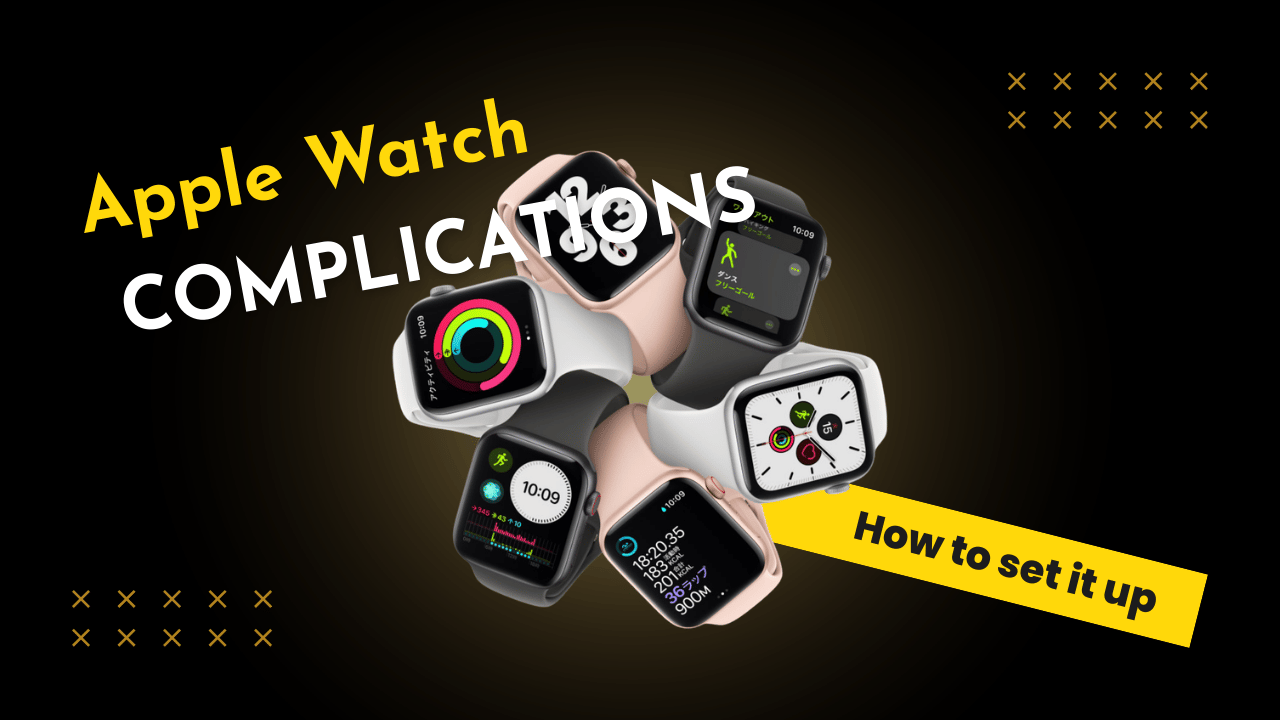

Apple Watchのおすすめ文字盤とコンプリケーション|使いやすい設定と切り替え方を紹介
Apple Watchのおすすめ文字盤とコンプリケーションを紹介。使いやすい設定や仕事用・睡眠用の使い分け、自動切り替えの方法までわかりやすくまとめています。
Smart Stackの提案機能
Apple WatchのSmart Stack(スマートスタック)は、よく使う情報をカード形式でまとめて表示できる便利な機能です。
設定はApple Watch本体からできます。(ウォッチアプリからはできません)

デジタルクラウンを下から上に回す、ジェスチャでダブルタップをすると表示される機能で、一番下に行くと編集することもできます。


文字盤に入り切らない情報や起動アプリを入れておくのがおすすめです!
筆者は一通り、天気、カレンダー、リマインダーなどを置いて、一番下にはボイスメモやリモートシャッターを設定しています。
また、ウォッチアプリの設定→スマートスタック→ウィジェットの提案をオンにしましょう。


Smart Stackの提案機能をオンにしておくと、時間帯や行動に合わせて適したウィジェットが上に出てきます。
例えば外出時は天気、運動時はアクティビティなどが表示されることがあります。
完全に手動で管理するより、自然に役立つ場面が多い設定です。
公式サイトApple Watchのスマートスタックでタイムリーなウィジェットを確認する
バッテリー最適化
バッテリーの最適化もかなり重要です。
設定のバッテリーから「充電上限の最適化」をオンにしておきます。

これにより、充電のタイミングを学習してバッテリーの劣化を抑えてくれます。
Apple Watchは毎日充電することが多いので、この設定は長く使ううえで重要です。
触覚(ハプティック)の強さ
AppleWatchは音声よりも触覚振動(ハプティック)を使うことが基本です。
設定のサウンドと触覚から触覚の強さを調整できます。


多くの人は標準のまま使っていますが、使い始めたばかりの人は「はっきり」にしておくと通知やタイマーに気づきやすくなります
音を出さなくても腕でしっかり感じられるので、仕事中や静かな場所でも安心です。
おすすめ関連アイテム
AppleWatchを使う上でおすすめの関連アイテムを紹介したいと思います。
AppleWatchバンド
スマートウォッチですが、時計なんていちばん重要なのは見た目です。
AppleWatchで見た目を個性的にするならバンドを変更するのがおすすめです。
バンドは純正、サードパーティー製のどちらを使ってもいいですが、サイズには注意してください。
あわせて読みたい
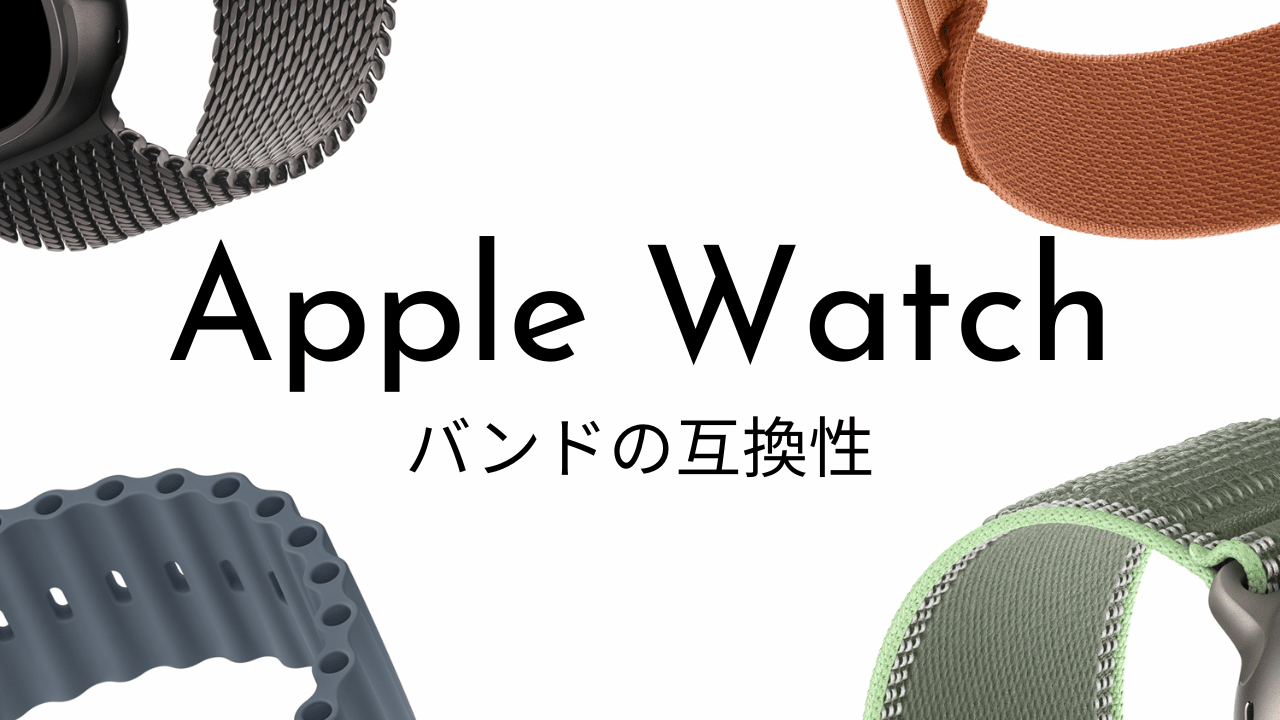

Apple Watchのバンド互換性を完全解説|最新Series・SE・Ultraまでサイズの違いを整理
Apple Watchのバンド互換性をSeries別に整理。あなたのモデルに合うサイズが一目で分かる早見表付き。購入前に確認すべきポイントも解説します。
個人的には以下のバンドを選択するのがおすすめです。
- 見た目重視
- 金属製のバンド全般
- 付け心地重視
- ファブリックやシリコン製全般
筆者は基本的にApple純正を付けていますが、気に入ったものがあれば何でもいいです。
個人的に最適だなと思うのはApple純正の「ブレイデッドソロループ」です。
各バンドを一通り購入して使ってみた後に、AppleWatchの純正バンド記事も公開したいと思います。
あわせて読みたい
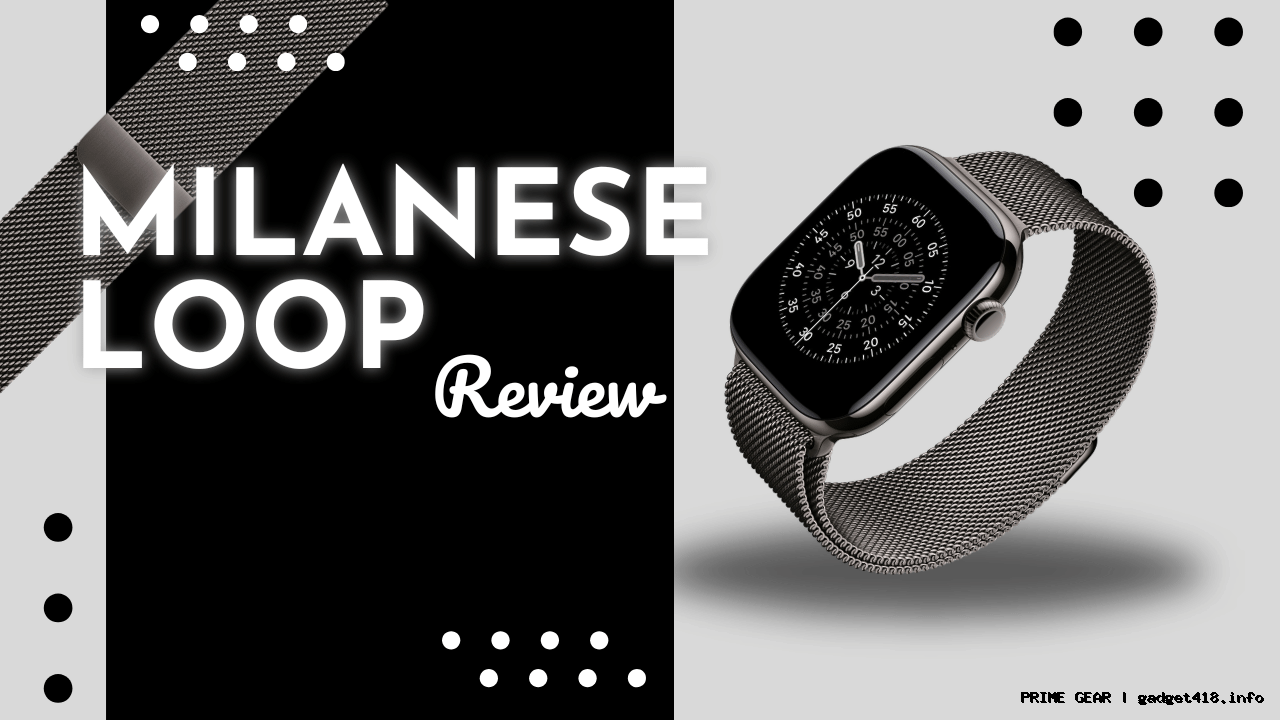

Apple Watch ミラネーゼループ レビュー|装着感と見た目はおすすめできるのか?
Apple Watch純正ミラネーゼループをレビュー。装着感や高級感、気になったデメリット、純正とサードパーティ製の違いまで実体験ベースでまとめました。
AppleWatch充電器
AppleWatchの充電器はかなり特殊になっています。
小さいMagSafe充電器なんですが、他の製品と互換性がないため、持ち運びが本当微妙なんですよね。
自宅のみで使う場合は問題ないですが、筆者の場合はUSB-Cケーブル+変換コネクタを使っています。

一体型を使ってもいいと思いますが、筆者は出張などにも持ち運びたいと思っていまし、荷物をなるべく減らした状態にしたいのでこちらを採用しています。
あわせて読みたい
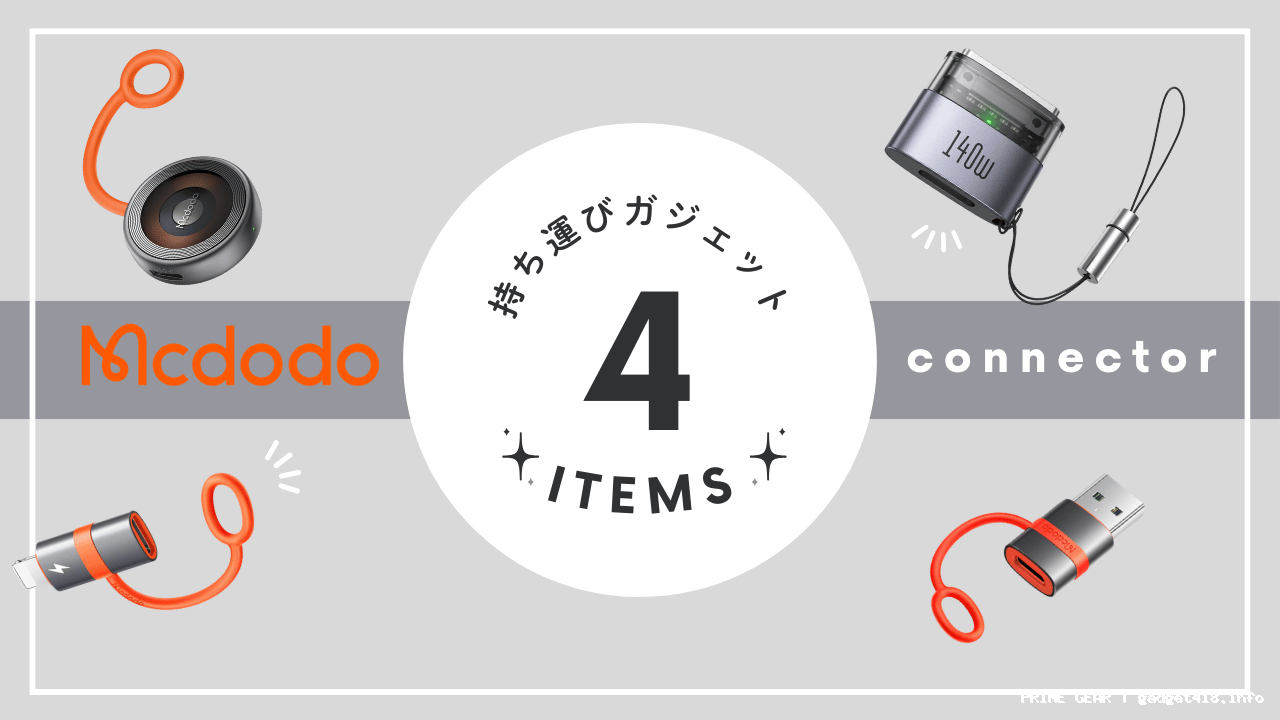

ガジェットポーチで無駄なケーブルを増やさない!複数コネクタで携帯性も利便性もアップ!
USB-Cを中心に、必要なデバイスへ変換できる便利なコネクタを実機レビュー。ガジェットポーチを軽量化しつつ利便性を高めたい方に向けて、実際に愛用している変換アダプタを紹介します。
 ポチップ
ポチップ
 ポチップ
ポチップ
AppleWatchフィルム
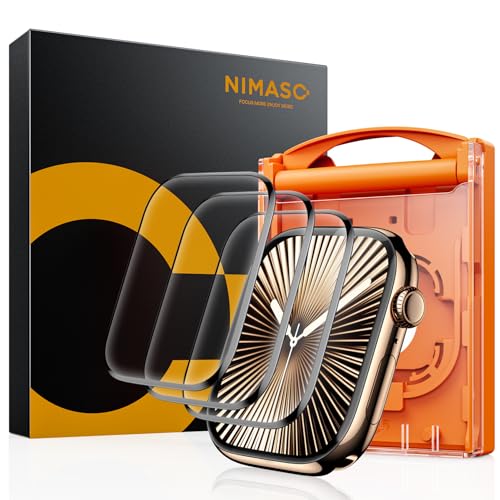
AppleWatchのウルトラシリーズ以外は、画面側面が湾曲しています。
フィルムを使う場合は、この湾曲に気をつけてください。
もし装着する場合は、ガイドありのフィルムを購入するのをおすすめします。
 ポチップ
ポチップ
よくある質問(FAQ)
- Apple Watchは最初に何を設定すればいいですか?
-
まずは「通知の管理」を最優先で設定するのがおすすめです。Apple Watchは便利な反面、余計な通知が多いと集中力が削がれてしまいます。そのうえで、集中モード、Smart Stack、バッテリー最適化、触覚の強さを順番に整えていくと、かなり使いやすくなります。
- Apple Watchの通知設定はどこから変更できますか?
-
iPhoneのウォッチアプリから変更できます。通知の設定画面で、必要なアプリだけをオンにして、不要な通知はオフにしておくのがおすすめです。最初から完璧に決めなくても、使いながら調整していけば問題ありません。
- 集中モードとApple Watchの文字盤は連動できますか?
-
はい、連動できます。iPhoneの「設定」から集中モードを開き、それぞれのモードにApple Watchの文字盤を割り当てることで、自動的に切り替えられます。仕事用、普段使い用、睡眠用で分けておくととても便利です。
- 睡眠とおやすみモードの違いは何ですか?
-
睡眠は、就寝時のためのモードです。通知を制限しながら睡眠計測や起床アラームとも連動します。一方で、おやすみモードは通知を止めるだけのシンプルなモードです。寝るときは睡眠、会議や集中したいときはおやすみモード、という使い分けがおすすめです。
- Smart StackはiPhoneから設定できますか?
-
Smart Stack自体の並び替えや固定はApple Watch本体から行います。デジタルクラウンを回してSmart Stackを表示し、長押しで編集できます。一方で、提案機能のオン・オフはiPhoneのウォッチアプリから設定可能です。
- Smart Stackの位置は自由に変更できますか?
-
よく使うウィジェットはピン固定することで上部に固定できます。固定したウィジェットは順番の調整ができますが、提案によって自動表示されるウィジェットはApple Watch側が最適な順番を判断するため、完全に自由な並び替えはできません。
- Apple Watchのバッテリーを長持ちさせるにはどうすればいいですか?
-
設定から「充電上限の最適化」をオンにしておくのがおすすめです。これにより、充電習慣を学習してバッテリーの劣化を抑えてくれます。加えて、不要な通知や使っていない機能を整理すると、電池持ちの改善にもつながります。
- 触覚(ハプティック)は標準とはっきり、どちらがおすすめですか?
-
Apple Watchを使い始めたばかりの方は「はっきり」にしておくのがおすすめです。通知やタイマーに気づきやすくなり、Apple Watchの便利さを実感しやすくなります。慣れてきたら、好みに合わせて標準へ戻しても問題ありません。
- Apple Watchは初心者でも最初から使いこなせますか?
-
最初からすべてを使いこなす必要はありません。まずは通知、集中モード、Smart Stack、バッテリー、触覚の5つを整えるだけでもかなり快適になります。Apple Watchは使いながら自分に合う形へ育てていくデバイスです。
あわせて読みたい

Apple Watch series 11をレビュー|ヘルスケアで健康管理できるスマートウォッチが必要だった
Apple Watch series 11を久しぶりに購入してレビュー。Series 3で不満だったバッテリーは24時間へ改善し、常時点灯やジェスチャー操作も快適。ヘルスケア/ワークアウト重視の人向けに、選び方と注意点もまとめました。
ポチップ